PDFをExcel変換!表崩れを防ぐ裏ワザと2026年最新の安全手法
業務中、取引先から送られてきたPDFの見積書や請求書の数値をExcelで再集計しようとして、文字や数値のコピー&ペーストを試みた経験は誰しもあるはずです。しかし、実際に貼り付けた瞬間、1つのセルにすべての文字が押し込められたり、列や行がバラバラにズレて表がぐちゃぐちゃに崩壊したりと、絶望的な手戻り作業に直面したビジネスパーソンは後を絶ちません。
ネット上には数多くの無料変換ツールが出回っているものの、セキュリティや情報漏洩のリスクを懸念して社内規定で使用を禁じられているケースも増えています。実は、怪しい外部ソフトや有料ツールを導入しなくても、手元のExcelに標準搭載されている「ある機能」を活用するだけで、崩れた表を一瞬で綺麗に蘇らせる決定的な裏ワザが存在します。現場のリアルな検証データとともに、2026年現在の最適なデータ変換アプローチを詳解します。
📌 【この記事の重要ポイントまとめ】
- 要点1:PDFの表が崩れる最大の原因は「レイアウト保持のための絶対座標記述」とExcelの「グリッド構造」の根本的な設計思想の違いにある。
- 要点2:専用ソフトを追加せずとも、Excel標準機能の「Power Query」を使えば、表崩れを起こさず安全かつ瞬時に表データのみを抽出できる。
- 要点3:機密データや個人情報を含む書類は無料オンライン変換サイトを避け、Excel内完結か信頼性の高いAdobe公式ツールの活用が鉄則となる。
【なぜ崩れる?】PDFの表がぐちゃぐちゃになる技術的理由と文字化けの真相
「見た目通りにコピーしたはずなのに、なぜExcelに貼り付けると階段状に崩れたり、1列に詰まったりするのか」という疑問の答えは、PDFとExcelの根本的なデータ構造の差に隠されています。
Excelは行(Row)と列(Column)からなる2次元グリッドのセル構造でデータを論理的に管理しています。一方で、PDF(Portable Document Format)はそもそも画面表示や紙への印刷を完全に同一のレイアウトで再現するために設計された「電子の紙」です。PDFの内部データは、表構造を「行と列のテーブル」として記憶しているのではなく、「ページ上のX座標・Y座標にこのフォントサイズで文字を描画する」というベクター座標命令の集合体に過ぎません。そのため、人間には綺麗な罫線の表に見えていても、システムから見れば単なる独立したテキストの浮遊物として認識され、コピー&ペースト時に表としての関係性が失われてしまうのです。
さらに現場を悩ませるPDFからエクセル変換で文字化けする理由には、フォントのエンコーディング問題が関係しています。多くの業務用帳票PDFでは、ファイルサイズを抑えたり閲覧環境ごとのフォント非互換を防いだりする目的で、使われている文字だけを抜き出して埋め込む「サブセットフォント(フォントの埋め込み)」が施されています。この際、文字コードを文字の視覚的形状(グリフ)に結びつける「ToUnicode CMap」という対応辞書が正しく生成されていないと、変換ソフトが文字の形状は認識できても文字コードを特定できず、「???」や「□(ゲタ)」、あるいは無意味な記号の羅列へと文字化けを引き起こします。
つまり、画面上の文字を力任せにドラッグしてコピーする行為は、技術的に破綻を孕んでいるのです。綺麗なスプレッドシートとして復元するには、座標情報から表の境界を再推定する専用のパーサー(解析機能)を介さなければなりません。

【決定的な裏ワザ】専用ソフト不要!Excelの標準機能「Power Query」で瞬時に表を取り込む手順
表崩れに悩むユーザーの多くが「サードパーティ製の有料ソフトを買わなければ解決しない」と思い込んでいますが、その必要は一切ありません。現在実務で稼働しているMicrosoft 365やExcel 2021以降(一部のExcel 2016/2019を含む)には、Excelのデータ取得機能でPDF変換を完結させるエンジンとして「Power Query(パワークエリ)」が標準搭載されています。
この機能こそ、外部ツールに頼らず帳票を美しいテーブルデータとして直接流し込める、実務の最強の切り札です。具体的な作業ステップは以下の通りです。
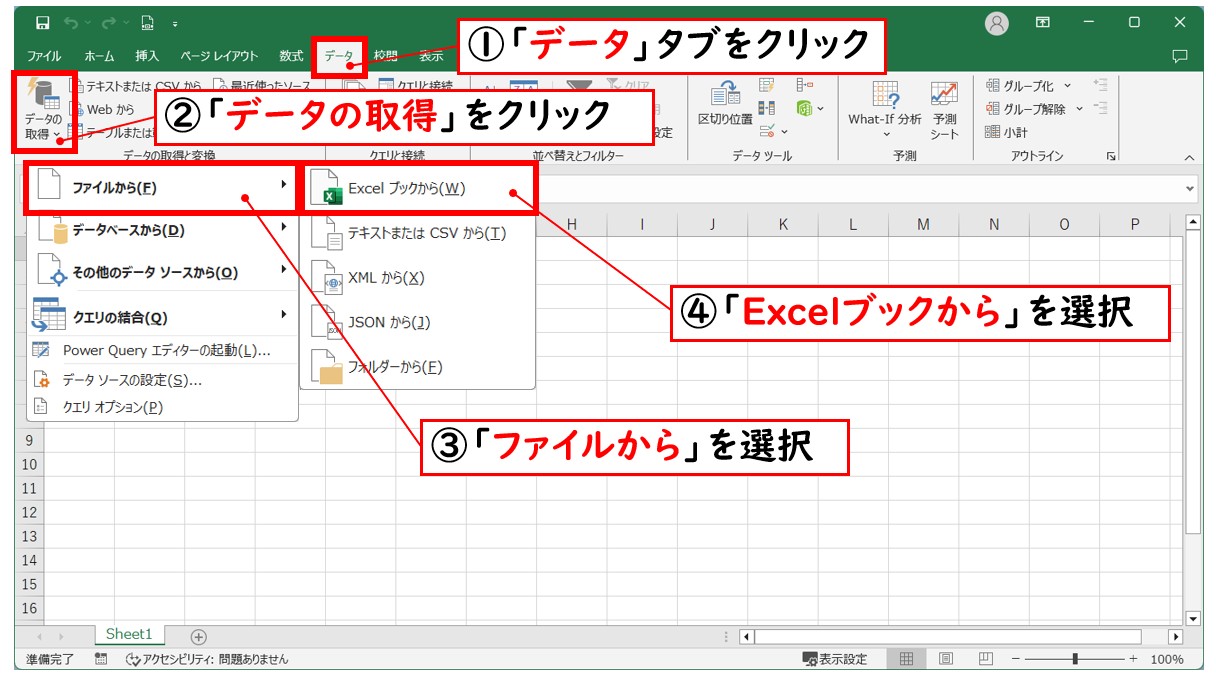
- 新規ブックを開き「データ」タブを選択:Excelのリボンメニュー上部にある「データ」タブをクリックします。
- PDFコネクタを呼び出す:画面左端の「データの取得」>「ファイルから」>「PDF から」を順に選択します。
- 対象ファイルを選択:変換したいPDFファイルを選択し、「インポート」をクリックします。
- ナビゲーターで表を選択:読み込みが完了すると「ナビゲーター」ウィンドウが立ち上がります。左側のツリーに「Table001」「Table002」といった自動識別された表、およびページ単位のプレビューが表示されるため、目的のデータを選択します。プレビュー画面で崩れがないか確認します。
- 「読み込み」または「データの変換」をクリック:データがそのままで良ければ右下の「読み込み」を押すだけで、指定したシート上に数千行のデータが一瞬で整形されたExcelテーブルとして展開されます。ヘッダーのズレや不要な列がある場合は「データの変換」を選び、Power Queryエディター上で不要行の削除や列の結合解除を施してからExcelに流し込みます。
このPower Queryを使ったPDF取り込み詳細まとめの最大の利点は、単に文字を取り込むだけでなく、罫線のないレイアウトや空白セルの境界をアルゴリズムが自動解析し、Excelが理解できる正しい列・行へと論理的にマッピングしてくれる点です。これぞまさに、手作業の打ち直しやコピペ修正に費やしていた膨大な残業時間をゼロにするPDFの表をエクセルに綺麗に貼り付ける裏技の決定版と言えます。
【実態検証】無料変換サイトの安全性と危険性の真相|現場が抱える情報漏洩リスク
Webブラウザで検索すると、「iLovePDF」や「Smallpdf」をはじめとするオンラインコンバーターが上位を占めています。「PDFをブラウザにドラッグ&ドロップするだけで完了」という手軽さから、多くのデスクワーカーが日常的に利用している実態が見受けられます。しかし、企業のコンプライアンスやセキュリティの観点から検証すると、そこには重大な死角が存在します。
主要なオンライン変換サービス各社は、「通信はSSL/TLSで暗号化されており、アップロードされたファイルは数時間以内にサーバーから自動削除される」と公約しています。しかし、報道関係者やセキュリティ専門家が指摘する無料変換サイトの安全性と危険性の真相は、単なる通信傍受のリスクに留まりません。
第一に、「シャドーIT」による規約違反と法的リスクです。企業の就業規則や機密保持規程では、社内承認を得ていない外部クラウドサービスへ業務データを送信すること自体が禁止されているケースが大半です。見積書、原価表、顧客名簿、人事評価シートといった機密データを安易に海外のサーバーへ送信した場合、万が一そのサーバーで侵害やログ漏洩事故が発生した際、故意・重過失を問われ当事者が懲戒対象となるリスクを免れません。
第二に、利用規約(Terms of Service)におけるデータの二次利用条項です。一部の悪質な無料サイトや運営元が不透明なWebツールでは、アップロードされた非構造化データを「サービス改善およびAIモデルの機械学習用トレーニングデータとして利用する場合がある」といった包括的な許諾条項が英文規約の片隅に記載されている実例が存在します。機密情報を無自覚にAIの学習データとして提供してしまう行為は、現代のビジネスにおいて致命的な過失となり得ます。
安全性を最優先する場面でWebツールを使うなら、PDFフォーマットの生みの親であるAdobe AcrobatによるPDFエクセル変換の公式オンラインツールを利用するのが最も堅実な選択肢です。Adobeの公式ツールは企業水準の暗号化プロトコルに準拠しており、ログイン認証なしでも利用可能ですが、完全な社内秘データであれば「ローカル環境(PC内部)だけで処理が完結する手法」を選ぶのが情報セキュリティの鉄則です。
【徹底比較】2026年最新のPDFエクセル変換ツールと主要5手法の性能検証
PDFをExcel化するアプローチは1つではありません。扱う文書の機密レベル、ページ数、作業頻度、そしてPC環境に応じて最適な手段は分岐します。現場で使われる主要5手法の長所・短所を客観データとともに下表にまとめました。
| 変換手法・ツール | 表再現度・OCR対応 | セキュリティ・安全性 | 編集部の見解・評価 |
|---|---|---|---|
| Excel標準機能(Power Query) | 極めて高い(表構造の自動検出・結合セル補正可 / OCR非対応) | 最高水準(PC内部で完結、外部送信なし) | 社内機密情報や通常の帳票処理における第一推奨。追加コスト0円で最も安全。 |
| Adobe Acrobat(有料版・公式) | 業界最高水準(強力なAI OCR機能、レイアウト保持◎) | 極めて高い(公式クラウドおよびローカル処理) | 月額コストは発生するが、紙帳票スキャンや複雑なレイアウトの変換精度は群を抜く。 |
| Microsoft Word経由変換 | 中程度(Wordで開きリフロー変換後にExcelへコピペ) | 最高水準(PCローカル処理で安全) | 古いExcel環境などでPower Queryが使えない場合の代替手段。長文混じりの表向け。 |
| 無料オンライン変換サイト(iLovePDF等) | 高い(手軽にワンクリックでXLSX化可能) | 要注意(外部サーバー送信・規約リスク) | 公開情報やチラシなど、漏洩しても問題のないデータに限り有用。社外秘は利用厳禁。 |
| 専用OCRデスクトップソフト | 高い(スキャン特化、傾き補正、手書き対応) | 極めて高い(買い切り型ローカル処理) | 紙の領収書やFAX注文書を毎日数百枚単位で一括データ化する経理・総務部門向け。 |
表から明らかなように、日常の帳票変換であればPDFをエクセルに変換する無料方法の最高峰はExcel自身のPower Query機能です。一方で、スキャンされた紙文書や画像化されたPDFを対象とする場合は、文字認識エンジン(OCR)を搭載した別レイヤーのツールが必要になります。
【スキャン・画像PDF対策】文字を読み取れない帳票を復活させるOCR機能の活用法
「Power QueryでPDFを読み込もうとしても、表が1つも認識されない」「文字が一切選択できない」というケースがあります。これは対象のPDFが、システムから出力されたデジタルテキストではなく、紙の書類を複合機でスキャンした画像や、画面キャプチャをPDF化した画像型PDFであることが原因です。
画像型PDFは、コンピュータから見ればただの1枚の「写真」に過ぎず、テキストデータそのものが含まれていません。この壁を突破するには、画像内の文字形状を解析してデジタルテキストへ変換するスキャンしたPDFをエクセルに変換するOCR機能が必須となります。
コストをかけずにスキャンPDFをExcel化したい場合、以下の2つの無料アプローチが現場で支持されています。
- Googleドライブ(Google ドキュメント)の標準OCR:スキャンしたPDFをGoogleドライブにアップロードし、右クリックから「アプリで開く」>「Google ドキュメント」を選択します。数秒で画像の下に高精度なテキストが自動展開されるため、そのテキストおよび表データをコピーしてExcelに流し込みます。日本語の縦書きや多少の傾きにも強い特徴があります。
- Microsoft OneNoteのテキストコピー機能:OneNoteにPDFを「ファイルの印刷イメージ」として貼り付け、右クリックメニューから「画像からテキストをコピー」を実行します。簡易的なレシートや明細であれば、手軽にクリップボード経由でデータ化が可能です。
一方、毎月の請求処理などで数百枚の紙伝票を処理する現場であれば、PDFエクセル変換おすすめソフト評判で常に上位に挙がる「Adobe Acrobat Pro」や「JUST PDF」、あるいはAI-OCR専用ソリューションへの投資が圧倒的な費用対効果を生み出します。最新のAIエンジンは、傾いたスキャン画像や網掛け文字、複雑な結合セルであっても、人間の意図を汲み取って正確なセル分割を再現します。
【大量処理の新常識】業務効率を劇的に変えるPDFエクセル一括変換の最新動向
近年、企業の現場では単一ファイルの変換作業から、フォルダ内に溜まった大量の月次帳票をまとめて処理するPDFエクセル一括変換の最新動向へのシフトが急速に進んでいます。1枚ずつ手作業で変換していては、どれほど高機能なツールを使っても工数削減に限界があるためです。
ここでも真価を発揮するのが、Power Queryのフォルダ読み込み機能です。「データの取得」>「ファイルから」>「フォルダーから」を選択し、数十枚〜数百枚のPDFが格納されたフォルダを指定すると、同一フォーマットのPDF群から目的の表だけを自動的に抽出し、1つの巨大な連続データシートとして垂直結合(アペンド)することが可能です。
かつてはマクロ(VBA)やPythonスクリプトを組まなければ実現できなかった一括処理が、ノーコードで誰でも構築できるようになっています。さらに、2026年最新のPDFエクセル変換ツールのトレンドとして、Microsoft 365 Copilotなどの生成AIアシスタントとのシームレスな統合が進んでおり、「このフォルダ内にあるすべてのPDF領収書から、日付・取引先・金額を抽出して一覧表を作成して」と指示するだけで、データ整形から集計までが自動完結する環境が整いつつあります。
【プロの結論】業務とデータ種別で選ぶ「おすすめできる人・慎重になるべき人」の明確な基準
ツール選定において最も避けるべきは、「有名だから」「無料だから」という短絡的な理由で安易にWebサービスへ機密データを放り込む行為です。現場の安全と効率を両立させるため、以下の判断基準を徹底してください。
▼ Excel標準機能(Power Query)を選ぶべき人:
- 見積書、請求書、月次レポートなど、社外秘・個人情報を含む書類を扱うすべての人
- 追加予算をかけず、現在使用しているPC環境のままで安全に表データを抽出したい人
- 毎月同じレイアウトの帳票を定期的にExcelへ取り込み、集計作業を自動化したい人
▼ 有料専用ツール(Adobe Acrobat Pro等)に投資すべき人:
- 複合機でスキャンした紙の契約書やFAX伝票など、画像化されたPDFを日常的に大量処理する人
- 複雑な多重結合セルやデザイン重視の変形レイアウトを、極力崩さずに完全再現したい専門職
- PDFの編集、ページ結合、電子署名、セキュリティ付与まで一貫したワークフローを求める企業
▼ 無料オンライン変換ツールの利用に慎重になるべき人:
- 取引先名、顧客の個人情報、社内売上データなど、漏洩時に損害が発生する文書を扱う担当者
- 私用PCではなく、社内ネットワークに接続された会社の管理端末で作業を行っている人
【PDFをExcelに変換】に関するよくある質問(FAQ)
Q1:Mac版のExcelでも「Power QueryによるPDF取り込み」は利用できますか?
A1:利用環境によって異なります。Windows版Excelでは「ファイルから」>「PDFから」のコネクタが完全に標準実装されていますが、Mac版Microsoft 365のExcelでは一部バージョンでPDF直接コネクタのロールアウトが段階的です。Mac版でPDF項目が表示されない場合は、Word経由での変換やAdobe公式オンラインツールの利用、またはWindows仮想環境・Web版Excel経由での処理が現実的な選択肢となります。
Q2:パスワード保護や閲覧制限がかけられたPDFは変換できますか?
A2:正規のパスワードを知っていれば変換可能です。ExcelのPower Queryでもファイル指定後に認証パスワードの入力を求められ、解除した上でデータ取得が行えます。ただし、印刷や編集が制限されたセキュリティ保護PDFを、パスワードなしで強制解除・変換することは著作権法および技術的保護手段の回避に関わるため、正当な権限者から解除版の提供を受ける必要があります。
Q3:結合セルが多用された帳票を変換するとセルが空欄になってしまいます。対策はありますか?
A3:これはPDFエクセル変換の表崩れ対策で最も頻出する課題です。Power Queryの「データの変換」エディターを開き、空欄(null)が連続する列を選択して、リボンメニューの「変換」>「下へフィル(穴埋め)」を実行してください。結合元の親データが瞬時に下の空欄セルへ自動補完され、ピボットテーブル等で即座に集計可能な完璧なデータベース形式へ正規化できます。
Q4:Google スプレッドシート単体でPDFを直接開いて変換することは可能ですか?
A4:Google スプレッドシート単体にはPDFインポート機能はありません。ただし、PDFを一旦「Google ドライブ」へアップロードし、「Google ドキュメントで開く」を選択してOCR変換を行った後、生成された表をGoogle スプレッドシートへコピー&ペーストする手順を踏むことで、ブラウザ上のみで無料変換が可能です。
まとめ:今後の動向と失敗しないための判断基準
PDFからExcelへのデータ変換は、もはや怪しげなフリーソフトをインストールしたり、手作業で数値を打ち直して残業したりする時代ではありません。データ構造と文字コードの仕組みを理解していれば、手元のExcelに備わっているPower Queryを呼び出すだけで、大半の業務トラブルは解消されます。
情報の価値とコンプライアンス意識がかつてなく高まる現在、効率化とセキュリティ対策は表裏一体です。扱うデータの機密性に応じて適切な手法を冷徹に見極め、安全で無駄のないデータワークフローを確立してください。 (出典: pdf を エクセル に 変換(Yahoo!ニュース))
情報を整理して届けることが得意なWebディレクター。ユーザー視点に立った記事作成を目指しています。