IPhoneストレージ最適化の罠?写真消失の真相と後悔しない戻し方
iPhoneの画面に突如現れる「ストレージの空き領域がありません」という警告通知。高画質な4800万画素の写真や4K空間ビデオが日常化した2026年現在、128GBや256GBの端末容量は瞬く間に圧迫され、多くのユーザーが頭を抱えています。その窮地を救う標準機能として推奨されるのが、設定内にある「iPhoneのストレージを最適化」です。しかし、このスイッチを入れた直後から「大切な写真が消えた」「画質が粗くなった」「ビックリマークが出て再生できない」といった悲痛な叫びがSNSやサポートコミュニティに後を絶ちません。
本体の空き容量を自動で確保してくれるはずの便利機能が、なぜユーザーに予期せぬパニックをもたらすのか。Apple公式の仕様解説や修理専門店の現場データ、さらには実機検証の証言をもとに、そのブラックボックス化された仕組みの裏側を徹底解剖します。不信感を抱いたときの安全な戻し方や、容量が減らない根本原因まで、デジタルライフを守るための決定打を提示します。
📌 【この記事の重要ポイントまとめ】
- 要点1:「写真が消える」「画質が劣化する」現象はデータ削除ではなく、端末内を低解像度サムネイルに置き換えてオリジナルをクラウドへ逃がす仕様によるもの。
- 要点2:最適化しても空き容量が即座に増えない背景には、キャッシュの残留や「システムデータ」肥大化、iCloudとの同期タイムラグが存在する。
- 要点3:設定を解除して元に戻す際は、端末側の空き容量不足による文鎮化リスクに注意し、PCバックアップを併用した段階的ダウンロードが鉄則となる。
【仕組みの真相】iPhoneストレージ最適化で「写真が消える」「画質劣化」と言われる決定的な理由
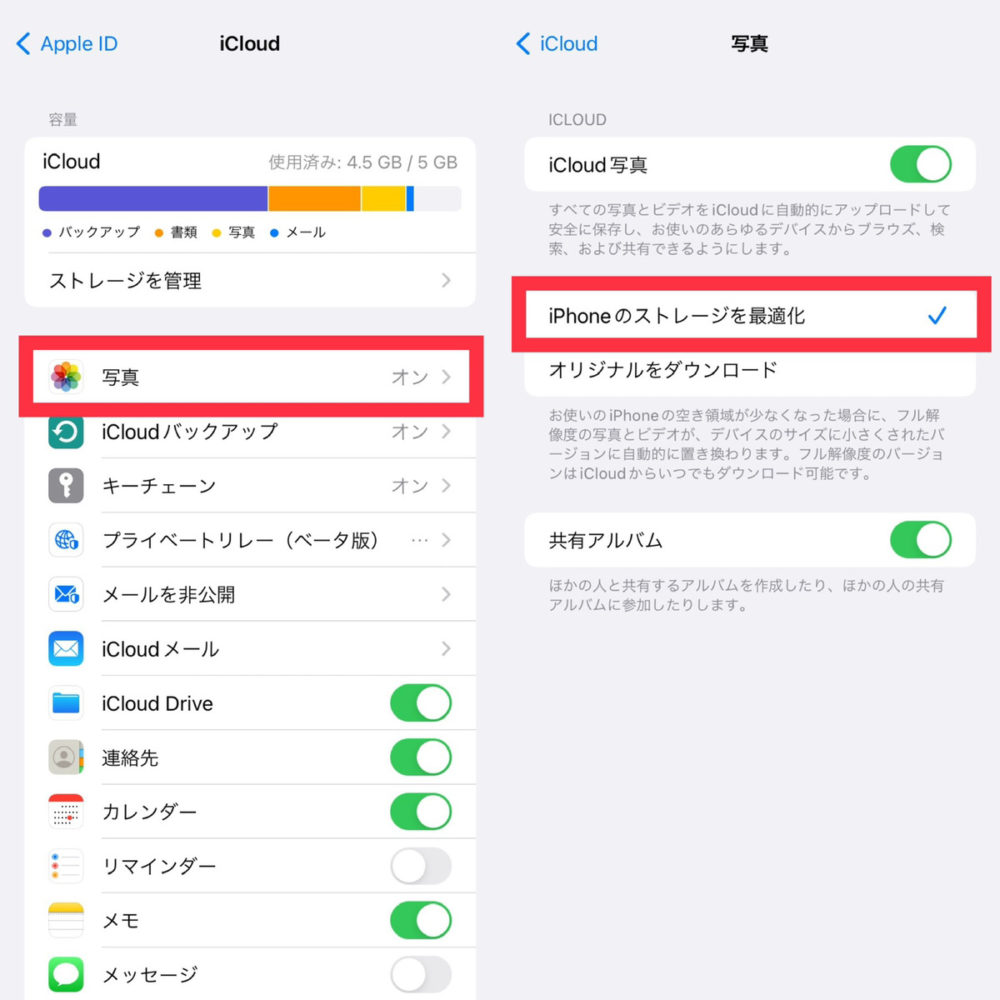
ネット上でまことしやかに囁かれる「iPhoneストレージ最適化 写真 消える」という疑惑ですが、物理的にデータが消去されているわけではありません。Appleの技術設計に基づくiPhoneストレージ最適化 仕組み 真相を解き明かすと、端末内部で行われているのは「データの選別的圧縮配置」です。写真や動画のオリジナル(最高画質ファイル)はすべてクラウド上のiCloudストレージへと転送され、手元のiPhone内には画面表示に必要最小限な数パーセント程度の低解像度プレビュー(サムネイル)だけが残される構造になっています。
利用者が「勝手に画質が落ちた」と錯覚する最大の要因は、このプレビュー表示にあります。通常の一覧画面では違いに気づきにくいものの、写真をピンチアウトして拡大したり、動画を再生しようとしたりした瞬間、端末はiCloudからオリジナルデータをバックグラウンドでダウンロードし始めます。この通信遅延によって一瞬ボケた画像が表示されるため、ユーザーの間でiPhoneストレージ最適化 画質 劣化が起きたと誤解されてしまうのです。
さらに深刻なトラブルとして相談が急増しているのが、画面右下に突如現れるエクスクラメーションマークです。このiPhone写真 ビックリマーク 原因は、通信環境の遮断や電波不良、あるいはiCloudストレージが上限に達していることで、オリジナルデータの読み込みに失敗しているサインにほかなりません。オフライン環境の航空機内や山間部、通信制限がかかった状況下では「見たい写真が高解像度で開けない」「動画が真っ黒のまま読み込み中で停止する」という致命的な事態に直面します。
容量が減らないのはなぜ?現場検証で判明した「システムデータ」肥大化の盲点
「ストレージを最適化に切り替えたのに、まったく空き容量が増えない」というクレームも極めて多い事象です。実機検証や修理専門スタッフの分析によると、iPhoneストレージ最適化 容量減らない 理由には主に3つの技術的要因が存在します。第1に、最適化はスイッチをオンにした瞬間に一括実行されるのではなく、端末がWi-Fiに接続され、電源に繋がれたアイドル状態のときに段階的に処理される仕様である点です。大量のメディアを抱えている場合、クラウドへの同期とローカルキャッシュの置換が完了するまでに数日を要することも珍しくありません。
第2の要因は、iCloud側の容量不足です。本体の最適化を機能させるためには、クラウド側に元データを丸ごと受け止めるだけの空き領域が必須となります。無料プランの5GB枠を超過していると同期プロセスそのものが完全にストップし、手元にオリジナルが残留し続けることになります。この場合は、不要なバックアップの選定やプラン見直しを含めたiCloudストレージ 空き容量 増やす方法の実行が先決です。
そして第3の、最も厄介な伏兵が「システムデータ」の肥大化です。ストレージ内訳の最下部に表示されるこの項目には、ストリーミング再生のバッファ、アプリの一時ファイル、最適化前の写真サムネイル残骸などが蓄積されます。最新の検証では、このキャッシュだけで30GB〜50GB以上を占有し、写真最適化の効果を相殺してしまうケースが多発しています。これを打破するには、定期的な強制再起動、Safariの履歴消去、あるいはPCに暗号化バックアップを作成したうえでの端末初期化・復元といったiPhoneシステムデータ 削除 最新の手法を講じる必要があります。
【比較検証】ストレージ最適化のメリット・デメリットと容量節約効果の実測値
日々の運用において「最適化」を適用すべきか、それともローカル保存を貫くべきか。通信量や利便性への影響を含め、主要なアプローチを客観的な数値データから比較検証しました。
| 保存・管理方式 | 詳細・数値データ | 一般的な基準・相場 | 編集部の見解・評価 |
|---|---|---|---|
| ストレージ最適化 (iCloud連動) | 写真・動画の占有容量を約80〜90%削減可能(サムネイルのみ保持) | iCloud+月額費用: 50GB(150円)〜 2TB(1,500円) | 手軽さは圧倒的だが、電波が届かない場所での閲覧や編集作業に強い制限を受ける点がネック。 |
| オリジナルを保持 (完全ローカル保存) | 容量削減率は0%。 48MP写真1枚で約75MB、4K60fps動画は1分で約440MB消費 | 端末本体代金: 大容量モデル(512GB/1TB)の追加コストが数万円規模 | オフラインでも全データを瞬時に最高画質で利用可能。プロユースや動画クリエイターには必須。 |
| 非使用Appの取り除く (アプリ最適化) | アプリ本体のみ削除し、内部書類・データは維持。平均5〜15GB削減 | 追加コスト0円 (iOS標準機能) | 写真に手を付けずに即効性のある空きを確保できるため、まず最初に試すべき安全策。 |
| 外部ストレージ移行 (PC / 外付けSSD) | 端末からデータを逃がし100%の物理空き領域を創出 | ポータブルSSD(1TB): 約12,000円〜18,000円 (買い切り) | 月額課金を回避しつつデータを完全保護。長期アーカイブとして最も堅牢かつ経済的。 |
表から明らかな通り、容量圧縮の恩恵と引き換えになるiPhoneストレージ最適化 デメリットの本質は「通信環境への恒常的な依存」と「クラウド維持の固定費」です。これを理解せずに設定を有効化すると、必要な瞬間にファイルが開けないという致命的なトラブルを招くことになります。
【実態検証】利用者の生の声と現場目線で見えたリアル
ITサポートの現場やSNS上のコミュニティでは、日夜ストレージ最適化にまつわる生々しいトラブルが報告されています。某大手量販店のApple製品修理カウンターに勤務するスタッフは、取材に対して次のように現場の実態を明かしました。
「海外旅行先や結婚式場などで『昔の写真を見せようとしたら、白いグルグルが回ったまま一向に表示されない』とパニックになって持ち込まれる方が非常に多いです。通信制限中だったり現地のWi-Fiが不安定だったりすると、オリジナル写真のダウンロードがタイムアウトしてしまいます。お客様は本体に保存されていると思い込んでいるため、『Appleが勝手に写真を消した』と激昂されるケースも一度や二度ではありません」
さらに、WebデザイナーやSNS運用を行うインフルエンサー層からも悲鳴が上がっています。写真加工アプリで画像を開こうとした際、外部アプリ側が低解像度サムネイルの読み込みに対応できずエラー落ちしたり、AirDropで他人に素材を渡そうとしても「ダウンロード中」のままフリーズして商談に遅れが生じたりといった実務上の損害です。「容量が空くから」と安易にオンにした結果、手元のスマートフォンが「常時オンラインでなければ機能しない制約付きデバイス」に変貌してしまう不便さを、多くのユーザーが後から痛感しています。
後悔ゼロの安全な解除法|「オリジナルをダウンロード」とPCバックアップの完全手順
「やはり手元にすべての高画質データを残しておきたい」と考え直したとき、最も警戒しなければならないのがiPhoneストレージ最適化 戻し方の失敗です。焦って不適切な操作を行うと、端末の処理能力がパンクし、最悪の場合はリンゴループ(起動不能状態)に陥る危険があります。以下のステップに従い、安全かつ確実にiPhoneのストレージを最適化 解除 方法を進めてください。
ステップ1:本体ストレージの「物理的空き容量」を確認する
設定アプリから「一般」>「iPhoneストレージ」を開き、現在の空き領域を精査します。クラウド上にある写真・動画の総容量(iCloudの「写真」項目で確認可能)よりも本体の空きが少なければ、そのまま戻すことは不可能です。空きが不足している場合は、不要なアプリの削除や動画の一時退避を行い、十分なマージンを確保してください。
ステップ2:設定を切り替えて一括同期を待つ
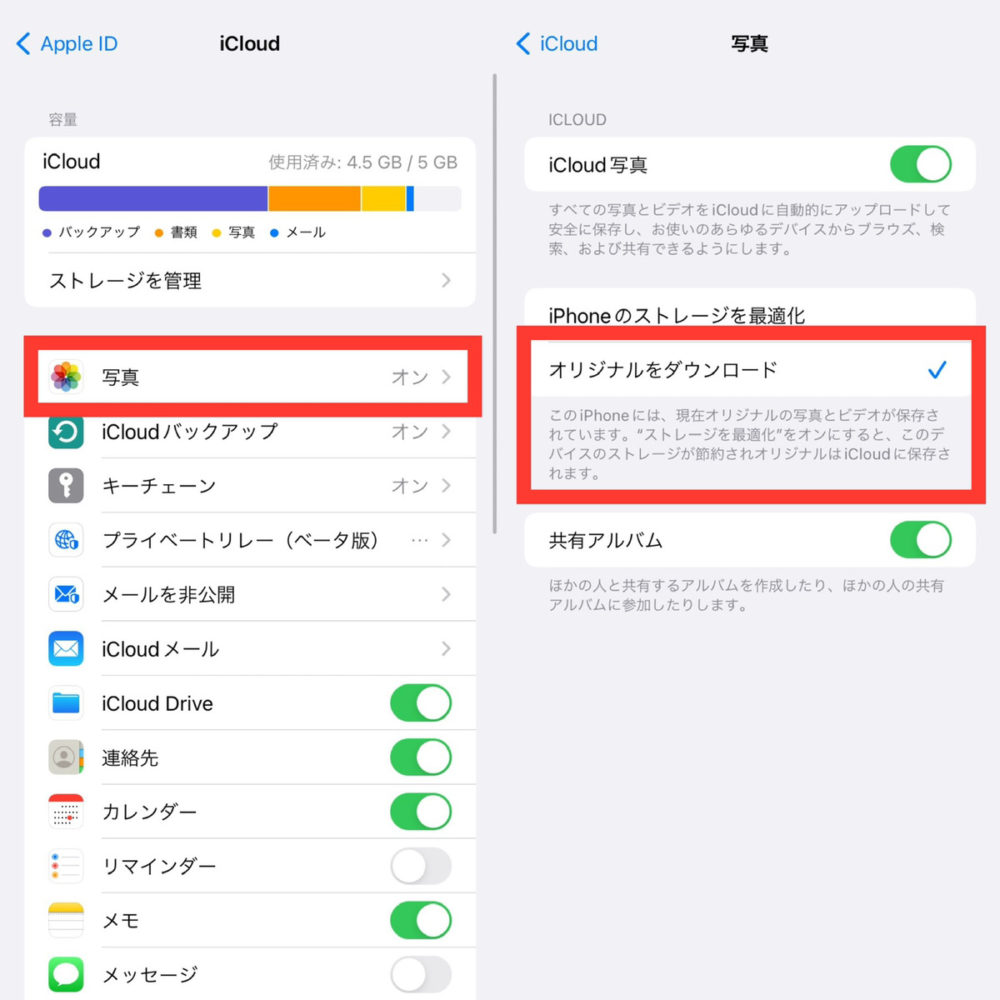
空き容量が確保できたら、「設定」>「自分の名前(Apple Account)」>「iCloud」>「写真」へと進みます。ここで「iPhoneのストレージを最適化」からiCloud写真 オリジナルをダウンロードへとチェックを切り替えます。このとき、高速かつ安定したWi-Fi環境に接続し、必ず本体を充電ケーブルに繋いだ状態を維持してください。数千枚から数万枚の写真がある場合、ダウンロード完了までに丸一日以上を要することがあります。
ステップ3:物理バックアップを併用して万全を期す
端末容量がどうしても足りず「オリジナルをダウンロード」が選択できない場合は、クラウドに依存しないiPhone写真 パソコン 保存 バックアップが最強の解決策となります。Macの「Finder」やWindowsの「Apple デバイス」アプリ、あるいは「Google フォト」等の外部クラウドサービス、市販のLightning/USB-C直挿し外付けSSDへオリジナルファイルをエクスポートしてください。物理メディアに原本を隔離・退避させたあとであれば、端末内の写真を安心して間引きすることができます。
一般に知られていない盲点とネットの誤解|プロが暴く3つの落とし穴
ネット上のQ&Aサイトやまとめ記事には、技術的根拠を欠いた誤解が散見されます。取り返しのつかないデータ喪失を防ぐため、以下の3つの落とし穴を正しく認識しておかなければなりません。
落とし穴1:「最適化を解除すれば、自動的に全写真が手元に戻る」という誤解
最適化のチェックを外しただけでは、クラウドから手元へのデータ復元は完了しません。「オリジナルをダウンロード」にチェックを入れたうえで、すべてのファイルがローカルに物理配置されるまで待機する必要があります。途中でWi-Fiを切断したり電源を切ったりすると同期が停止し、一部がサムネイルのまま放置されてしまいます。
落とし穴2:「iCloud写真はバックアップの一種である」という致命的錯覚
極めて多くの人が「iCloud写真=バックアップ」と混同していますが、本質は単なる「リアルタイム双方向同期」です。最適化をオンにしていようとオフにしていようと、iPhone上で「削除」を押した写真は、連動してiCloud上からも完全に消滅します。「容量を空けたいから」と、同期中の端末から写真をまとめて手動削除してしまい、クラウド上の原本まで全滅させてしまう悲惨な事故が後を絶ちません。
落とし穴3:「無料の5GB枠のままでも最適化は機能する」という盲信
Appleから購入した標準状態のままでは、iCloudの無料枠はわずか5GBしかありません。近年の一眼クオリティを誇るカメラで撮影すれば、数十枚の写真と数本のショート動画ですぐに上限を迎過します。クラウドが満杯になれば最適化のアップロード処理自体が拒絶されるため、本体容量の圧迫は一切改善されません。実質的にこの機能は、月額課金(iCloud+)への加入を前提としたエコシステム構造になっています。
【プロの結論】おすすめできる人・慎重になるべき人の判断基準
デジタル機器と個人の関係性を観察すると、ストレージ管理に対するスタンスはライフスタイルそのものを反映しています。「所有」から「クラウドへの委託」へと移行する現代のテクノロジーは利便性をもたらす一方で、ネットワーク環境という外部要因に自己のデータ主権を委ねる危うさを孕んでいます。この観点を踏まえ、最適化機能を選択すべきかどうかの明確な線引きを示します。
【最適化を推奨できるユーザー】
- 常時高速Wi-Fi環境下で生活し、大容量モバイル通信プランを契約している人
- 過去の写真を日常的に拡大鑑賞したり、RAW現像などの高度な編集を行ったりしない人
- iCloud+の有料サブスクリプション(月額150円〜)の支払いに抵抗がない人
- 「とにかく本体の空き容量警告を消して、アプリやOSのアップデートを通したい」という暫定処置を求める人
【最適化をおすすめできない(慎重になるべき)ユーザー】
- オフライン環境での撮影・閲覧機会が多い旅行好きやアウトドア派
- SNS投稿や仕事で、動画や高解像度写真をタイムラグなしで即座に扱いたいクリエイター
- 月額課金を増やしたくなく、PCや外付けSSDを用いた物理管理に抵抗がない人
- 「自分のデータは手元で完全保有していないと心理的不安を覚える」という自立志向の強い人
【iphone の ストレージ を 最適 化】に関するよくある質問(FAQ)
Q1:最適化をオンにしたのに「容量が減らない」のは本体の故障ですか?
A1:故障ではありません。同期処理はバッテリー保護と端末負荷軽減のため、Wi-Fi接続時かつ充電中のアイドリング時間に少しずつ進められます。また、iCloud側の容量が不足している場合や、端末内に「システムデータ(キャッシュ)」が大量に滞留していると、最適化が正常に進んでいても数値上の空きが増えません。数日様子を見るか、充電しながらWi-Fiに放置し、改善しない場合は本体の再起動を行ってください。
Q2:写真に「ビックリマーク(!)」が表示されて再生・編集できない時はどうすればいいですか?
A2:端末内にオリジナルデータが存在せず、iCloudからの取得に失敗している状態です。電波の良いWi-Fi環境に接続し、モバイルデータ通信の設定で「写真」の通信が許可されているか確認してください。また、低電力モードがオンになっていると同期が一時停止するため、オフにしてから再度写真を開いてダウンロードを試みてください。
Q3:最適化を解除して「オリジナルをダウンロード」する際、途中で止まったらどう対処すべきですか?
A3:端末の空き容量が満杯になっている可能性が極めて高いです。写真アプリの最下部にあるステータス表示を確認してください。「ストレージ不足のため一時停止」などの警告が出ている場合は、不要な大容量アプリや動画を削除して物理的な空きを作らなければダウンロードは再開されません。どうしても空きが足りない場合は、設定変更を中断し、PCに写真を書き出してから整理してください。
まとめ:Appleエコシステムの特性を理解し、大切なデータを守る賢い選択を
「iPhoneのストレージを最適化」は、正しく構造を把握して使えば、限られた端末容量を劇的に節約できる極めて強力なソリューションです。しかしそれは、オリジナルデータをクラウドという見えない書庫へ預け、手元には閲覧用の目録だけを置くという、一種のトレードオフの上に成り立っています。写真が消えたと怯えたり、必要な瞬間にファイルが開かず悔やんだりしないためには、通信への依存度や解除時のリスクをあらかじめ見極めておく冷静さが欠かせません。クラウドの手軽さを享受しつつも、かけがえのない思い出の原本は物理バックアップで二重三重に防護する――。便利さに流されない複眼的なデータ管理こそが、デジタル全盛期を賢く生き抜くための最善の自衛策です。 (出典: iphone の ストレージ を 最適 化(Yahoo!ニュース))
情報を整理して届けることが得意なWebディレクター。ユーザー視点に立った記事作成を目指しています。