ワード改ページが消えない原因と直し方|勝手に入る空白ページの削除術
Microsoft Wordでビジネス報告書や論文、公的申請書を作成している最中、最後の1枚に突如として現れる「白紙のページ」に頭を抱えた経験はないでしょうか。あるいは、文章を少し削っただけなのに全体のフォーマットが派手に崩れ、意図しない場所で勝手にページが分断されてしまう苛立ちを味わった方は少なくありません。Backspaceキーを何度叩いても頑として消えない謎の空白ページは、オフィスワーカーや研究者を悩ませ続けるWordトラブルの筆頭格です。
2026年現在、クラウド共同編集やAI支援機能が定着したオフィス環境においても、この「ページ送り」を巡るトラブル相談は知恵袋や社内ヘルプデスクで連日繰り返されています。本稿では、デジタル編集の現場検証とマイクロソフトの公式仕様に基づき、改ページが勝手に入るメカニズムや消せない理由の深層、作業効率を劇的に引き上げる正しい設定術を余すところなく解き明かします。
📌 【この記事の重要ポイントまとめ】
- 要点1:空白ページが消えない根本原因は「編集記号の不可視化」と「表の直後に残る保護段落」にある。
- 要点2:勝手な改ページの多くは、段落設定内の「段落前で改ページ」や行分離禁止ルールの誤作動が引き金。
- 要点3:Enter連打を即座にやめ、ショートカットやスタイル定義を正しく制御することがレイアウト崩壊を防ぐ唯一の鉄則。
【実態検証】なぜ「バックスペースで消えない」のか?現場の悲鳴と改ページ記号の正体
提出直前の報告書で「どうしても最後の1ページが白紙のまま印刷されてしまう」「BackSpaceを連打しているのにカーソルが頑なに動かない」というトラブルは、ITサポートの現場でも最も多く寄せられる相談案件です。SNSやオフィスワーカーのコミュニティを調査すると、「締切30分前に白紙が消えず、結局PDF化してから外部ツールで最後のページだけ削除した」といった泥沼の応急処置を強いられたエピソードが数多く見受けられます。
なぜ文字をすべて消したはずなのに、バックスペースで消えない理由が生じるのでしょうか。その最大の盲点は、Wordが文書を管理するシステムにおいて「文字データ」と「制御記号」を明確に区別して処理している点にあります。一般的なワープロ感覚では、画面に見えている文字がなくなればページも消えると考えがちですが、Word内部にはレイアウトを規定する透明な命令コードが無数に埋め込まれています。
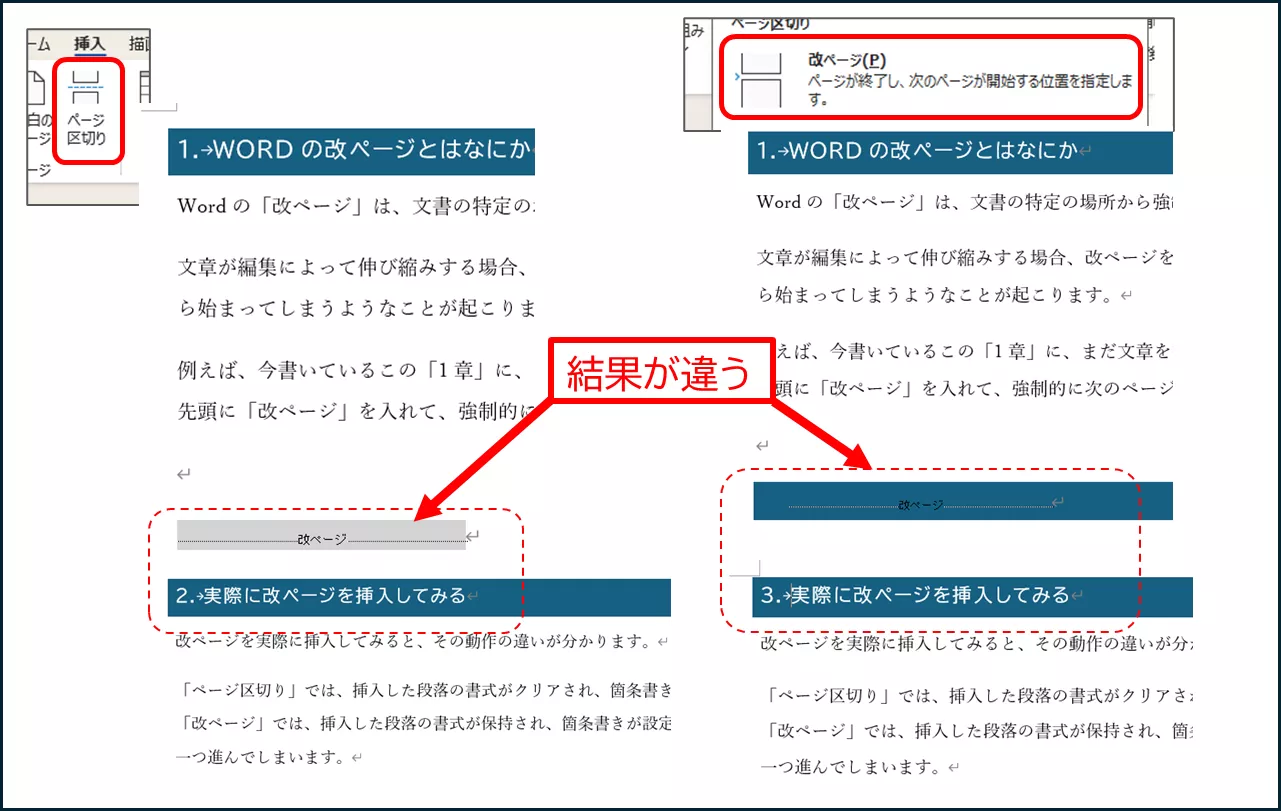
このトラブルを解決するための第一歩は、不可視化されている命令を可視化することです。リボンの「ホーム」タブにある「編集記号の表示/非表示」(段落記号のアイコン)を有効化すると、画面上に点線で「……改ページ……」と記された改ページ記号表示が現れます。ユーザーが「何もない」と思い込んでいた空白部分には、実はこの改ページコードや見えない段落記号が居座っています。Backspaceキーで消えない場合、カーソルが改ページ記号の後ろではなく別の不可視領域に置かれているか、後述する表の終了段落としてシステム上保護されているケースがほとんどです。
ワードの改ページが勝手に入って消せない決定的な理由と構造的背景
ユーザーが手動で改ページを挿入していないにもかかわらず、勝手に改ページ原因が作られてしまう現象には、Word特有の高度な組版ルールが関係しています。「なぜか特定の段落の手前で必ず改ページされる」「文章を1行足しただけで次ページへ吹き飛んでしまう」というケースでは、Wordに標準搭載された自動レイアウト調整が裏目で働いています。
代表的な要因が、段落書式に隠されている段落前で改ページ設定です。見出しスタイルなどを設定した際、前任者のテンプレートや意図せぬショートカット誤入力によって、段落設定ダイアログ内の「改ページと改行」タブにある「段落前で改ページする」にチェックが入っている場合があります。これが入っていると、前のページにどれだけ余白が残っていようと、その段落は強制的に次ページの先頭へ押し出されます。文字の削除やバックスペースでは絶対に解除できず、プロパティを開いてチェックを外さない限り元の位置には戻りません。
さらに現場を混乱させるのが、表の途中で改ページされる問題と、表の直後に発生するワード空白ページ削除の難題です。Wordの内部仕様として「表(テーブル)の後ろには、必ず1つ以上の段落記号(改行マーク)が存在しなければならない」という絶対的なルールが存在します。ページ下部ギリギリまで表を配置した場合、その直後にある段落記号が次ページへ押し出され、結果として中身のない真っ白な2ページ目が自動生成されてしまいます。この段落記号はシステム仕様上削除が不可能なため、フォントサイズを極限の「1pt」に設定するか、行間設定を「固定値:1pt」にして前ページの隙間に押し込むといった専門的な裏ワザが不可欠です。
【データ比較】「改ページ」と「セクション区切り」の決定的な違いと使い分け
Wordのレイアウト破綻を招く二大要因が、通常の「改ページ」と「セクション区切り」の混同です。両者は画面上では似たようなページ送りに見えますが、内部的なデータ構造は根本から異なります。Microsoft公式ドキュメントやテクニカルサポートの知見を整理すると、文書全体の整合性を保つためには明確な使い分けが求められます。
| 機能項目 | 改ページ(手動改ページ) | セクション区切り(次のページから) | 現場での適用基準・リスク |
|---|---|---|---|
| 主目的・機能 | 現在のページを終了し、次ページの先頭へ送る | 文書を用紙設定やヘッダー単位で独立した区画に分割 | セクション区切り違いを誤認すると書式全体が連鎖崩壊する |
| 用紙方向の混在 | 不可能(文書全体の設定に追従) | 可能(縦向きページの中に横向きページを挿入) | 横長の大きな表や図面を挿入する際はセクション区切りが必須 |
| ページ番号・ヘッダー | 同一の書式・番号体系が継続される | 区画ごとに番号リセットやヘッダー内容の変更が可能 | 表紙や目次を「ページ番号なし」にする高度な論文・報告書向け |
| 削除時の影響範囲 | 前後の段落がつながるのみ(低リスク) | 後続セクションの余白・用紙設定が直前設定に統合される | Word改ページ削除できないと慌てて消すとレイアウトが激変する |
上表の通り、単に見出しを次のページから始めたいだけであれば、通常の改ページを用いるのが安全策です。セクション区切りを安易に挿入しすぎると、不要になった区切りを削除した瞬間に余白設定や用紙サイズが手前の設定に強制上書きされ、数十ページに及ぶ大惨事を引き起こす要因になります。
作業効率を劇的に跳ね上げる「ワード改ページショートカット」とプレビュー活用術
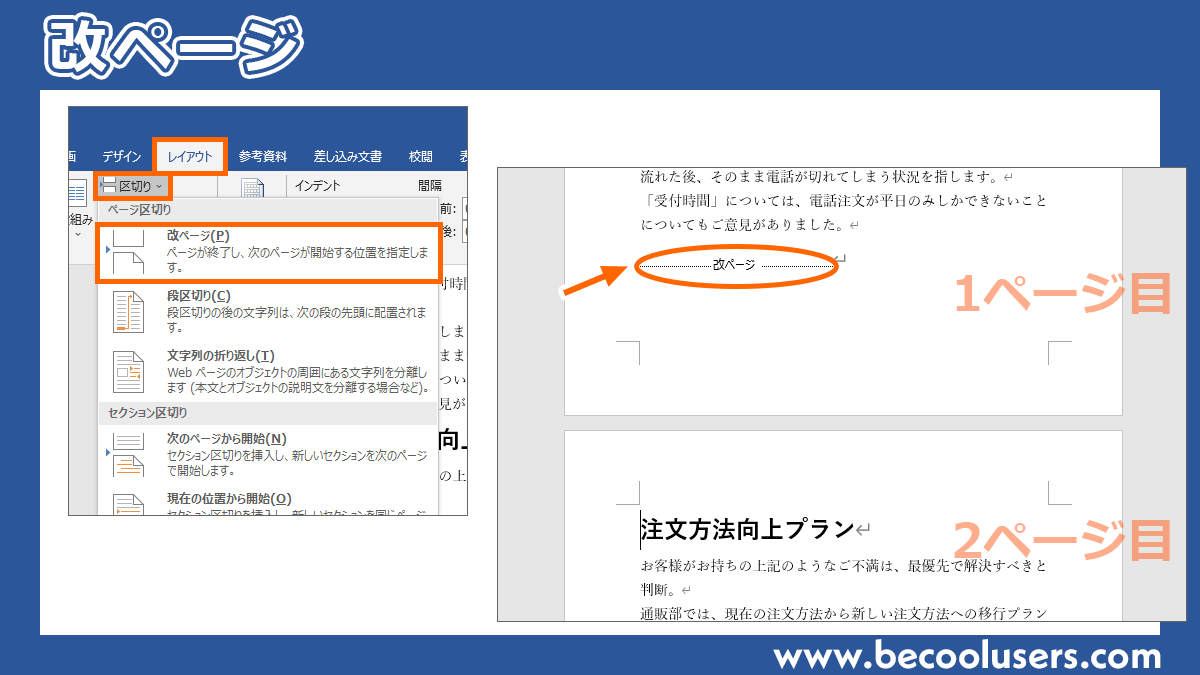
日々の文書作成スピードを格段に高め、かつレイアウトの安定性を担保する基本操作がワード改ページショートカットの活用です。メニューバーから「挿入」>「ページ」>「改ページ」とクリックを重ねる必要はありません。
Windows環境であればCtrl + Enter、Mac環境であればCommand + Returnを押すだけで、カーソル位置に一瞬で改ページが挿入されます。改行キーを何十回も叩いて無理やり次ページへ送る悪習を断ち切り、このショートカットを指になじませるだけで、以後の加筆修正によるズレを完全に抑え込むことができます。
さらに、編集時の視認性を高めるテクニックとして有効なのが表示モードの切り替えです。Excelとは異なり、Wordには「改ページプレビュー表示」という単独の専用機能名称は存在しません。しかし、リボンの「表示」タブから「下書き」表示や「アウトライン」表示を選択することで、余計なヘッダー・フッターの余白描写を排除し、改ページ位置を太い点線として一望できるプレビュー環境を構築できます。
また、業務で避けて通れないのが印刷時ズレ防止の対策です。Wordは接続されているプリンターのドライバ情報やフォントのレンダリングエンジンに依存して行間を微妙に再計算する特性を持っています。画面上では収まっていたはずの1行が印刷時に溢れて意図しない改ページを引き起こす現象を防ぐには、提出直前に「ファイル」>「印刷」のプレビュー画面で最終行の位置を確認し、最終成果物は必ずPDF形式にエクスポートして固定化することが実務上の鉄則です。
一般に知られていない盲点とネットの誤解|「Enter連打」が諸悪の根源
ネット上の掲示板やSNSで定期的にバズる「Word使いづらい論争」ですが、その実態を深く分析すると、ユーザー側の誤った操作習慣がトラブルの9割を占めているという厳然たる事実が浮かび上がります。その諸悪の根源こそが、行末での「Enterキー連打によるページ送り」です。
Enterキーは本来、新しい段落を開始するためのコマンドであり、空白領域を作り出す道具ではありません。Enterを10回連打して次ページに見出しを押し下げた場合、後から前ページに2行文章を書き足した瞬間に、その10個の改行マークが玉突き事故を起こして次ページをさらに押し下げます。結果として、本文の途中に巨大な余白が生じるというWordレイアウト崩れ直し方の相談が後を絶ちません。
また、表を多用する帳票作成において頻発する「行の途中で文字が前後に泣き別れになる現象」も、誤解されやすいポイントです。これは不具合ではなく、表のプロパティにある「行の途中で改ページを許可する」がデフォルトで有効になっているために発生します。表全体を選択し、「表のプロパティ」>「行」タブにある「行の途中で改ページする」のチェックを外し、さらに「各ページにタイトル行を表示する」を設定することで、どんなにデータ量が増減しても表の視認性を完璧に保持することが可能です。

【プロの結論】「原稿用紙的発想」からの脱却と失敗しない文書管理基準
なぜ日本のビジネス現場では、これほどまでにWordの改ページトラブルが繰り返されるのでしょうか。メディア論および認知構造の観点から分析すると、日本人が古くから親しんできた「原稿用紙・方眼紙(マス目)文化」と、欧米で生まれたWordの「パラグラフ指向(フロー型テキスト設計)」の間に生じる決定的な意識のズレが背景に存在します。
日本語の文書作成は、一文字一文字が固定されたグリッドの上に配置される静的な美しさを重視してきました。一太郎やExcel方眼紙が日本国内で根強い人気を誇るのもこのためです。しかし、Microsoft WordはHTMLやCSSに近い概念で動いており、フォントサイズや行間、段落ルールによって文字が液体のように流し込まれる「リフロー型」の構造を持っています。この思想の違いを無視して見た目だけで帳尻を合わせようとするからこそ、Enter連打や不可視記号によるレイアウト崩壊という悲劇が繰り返されます。
トラブルを恒久的に防ぎ、ストレスフリーなドキュメント作成環境を実現するための判断基準を以下に提示します。
【改ページ機能を使いこなせる人の基準】
・「編集記号の表示」を常にONにして作業できる人
・文書の構造(見出し、本文、引用)をスタイル機能で管理できる人
・ページ送りの意図に応じて「Ctrl + Enter」と「セクション区切り」を明確に区別できる人
【今すぐ操作習慣の改善が必要な人の基準】
・ページの下部までEnterキーを押し続けて次ページへ移動している人
・表の直後にできた余白を消そうとBackspaceキーを連打して諦めてしまう人
・共同編集のテンプレートで、設定の意図を理解しないまま書式をコピペしている人
「見た目を整える」のではなく「構造を定義する」という意識の転換こそが、Wordというツールを完全に手懐けるための最も確実な近道です。
【ワード 改 ページ】に関するよくある質問(FAQ)
Q1:表の直後にある空白ページがBackspaceでもDeleteでも消えません。どうすれば削除できますか?
A1:表の直後にはWordの仕様上、削除できない段落記号(改行マーク)が必ず残ります。この空白ページを消すには、まず「ホーム」タブの編集記号表示をONにし、白紙ページに残っている段落記号を選択してください。その状態でフォントサイズを最小の「1pt」に変更するか、「段落」ダイアログボックスを開いて行間を「固定値」、間隔を「1pt」に設定します。記号の高さが極限まで圧縮され、前のページの余白内に収まることで空白ページが消去されます。
Q2:見出しを設定すると、勝手に新しいページへ移動してしまいます。元に戻す方法は?
A2:段落書式に「段落前で改ページ」が組み込まれている可能性が極めて高い状態です。該当する見出し行にカーソルを置き、右クリックして「段落」を選択します。「改ページと改行」タブを開き、「改ページ位置の自動修正」グループ内にある「段落前で改ページする」のチェックを外してOKをクリックしてください。テンプレートの見出しスタイル自体に設定されている場合は、スタイルの変更から同様のチェックを解除する必要があります。
Q3:文書の途中に1ページだけ横向きのページ(大きな図表用)を入れたいのですが、改ページで可能ですか?
A3:通常の改ページでは用紙の向きを変更できません。必ず「セクション区切り」を使用します。横向きにしたいページの直前で「レイアウト」>「区切り」>「セクション区切り(次のページから)」を挿入し、横向きページの末尾でも同様に「セクション区切り(次のページから)」を挿入します。その後、挟まれたセクション内にカーソルを置き、「レイアウト」>「印刷の向き」を「横」に設定してください。これで前後の縦向きレイアウトを崩さずに、特定ページのみを横向きに変更できます。
まとめ:レイアウト崩れに怯えないWord運用の鉄則
Wordにおける改ページトラブルのほとんどは、バグやツールの欠陥ではなく、文書構造を制御するルールの見落としから生じています。「編集記号を常に表示させて不可視のコードを把握する」「Enter連打を完全に排除してCtrl + Enterを活用する」「段落設定の自動改ページルールを定期的に確認する」という3原則を徹底するだけで、作業ストレスは驚くほど劇的に軽減されます。
共同編集やマルチデバイスでの閲覧が当たり前となった今、どの環境で開いても崩れない堅牢なドキュメントを作成できるスキルは、ビジネスパーソンにとって大きな武器となります。不可視の記号を正しく手懐け、無駄な空白ページとの不毛な格闘に終止符を打ちましょう。 (出典: ワード 改 ページ(Yahoo!ニュース))
最新のトレンドや話題のニュースをわかりやすく解説するWebライターです。読者の皆様に役立つ情報を日々お届けしています。