音量ボタンが反応しない原因は?故障前の応急処置と画面操作の裏ワザ
動画の視聴中や通話の最中、スマートフォンのサイドキーを押しても音量バーがピクリとも動かない――2026年現在、スマートフォンの薄型化と気密性の向上が極限まで進んだ結果、物理キートラブルは依然として街の修理拠点やサポート窓口への相談上位にランクインし続けています。
手元の端末が操作を受け付けなくなると、多くの人が「落下による物理故障だ」と絶望しがちですが、即座に修理店へ駆け込むのは賢明ではありません。端末内部のタスク競合やOSの微小なバグ、保護ケースのわずかなズレが原因である事例が全体の約4割を占めているからです。本稿では、物理的な破損とシステム起因の不具合を正確に切り分け、画面操作だけで音量を自由自在にコントロールする即効テクニックから、安全な復旧アプローチまでを徹底的に解剖します。
📌 【この記事の重要ポイントまとめ】
- 要点1:ボタン自体の破損を疑う前に、ケースの干渉やOSの一時フリーズ、音量変更ロック設定の有無を切り分けることが先決。
- 要点2:ボタンが完全に壊れていても、iPhoneのAssistiveTouchやAndroidのユーザー補助メニューを使えば画面タッチのみで即座に音量調整が可能。
- 要点3:陥没を無理に針や爪楊枝で直そうとすると内部基盤や防水パッキンが破壊されるため、修理相場(5,000円〜2万円台)を見極めて正規窓口へ相談すべき。
【原因究明】スマホの音量ボタンが反応しない決定的な理由と初期切り分け
音量キーが利かなくなった際、まず行うべきは「物理的なハードウェアの故障」なのか「内部システムの論理的な不具合」なのかを峻別する作業です。スマートフォンのサイドキーは、外側のキートップ(プラスチックやアルミの外装部品)と、内部のフレキシブルケーブル上にあるタクトスイッチ(小さな金属ドーム)の2重構造になっています。
第一に疑うべきは、端末保護ケースの干渉です。経年劣化で硬化したTPU素材のケースや、寸法精度の甘いサードパーティ製バンパーは、キートップを常時微小に圧迫し、スイッチのオン・オフ判定を狂わせることがあります。ケースを一度取り外した状態でカチッとしたクリック感があるか確認してください。
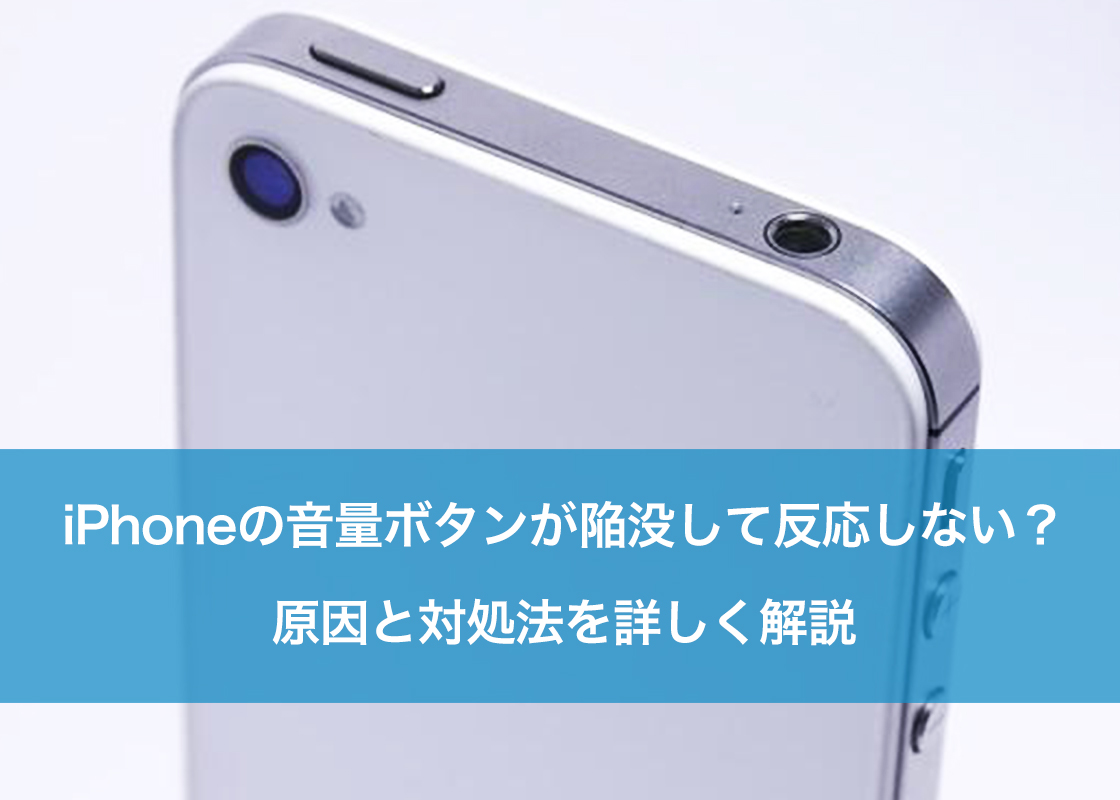
第二に、内部スイッチへの異物混入や皮脂汚れの固着です。近年の端末はIP68準拠の高い防塵防水性能を誇りますが、日々の皮脂や微小な砂埃が隙間に蓄積すると、ボタンが押し込まれたまま戻らなくなる「陥没状態」を招きます。
そして第三が、OS側の制御バグやバックグラウンドアプリの暴走です。特に大容量メモリを消費する3Dゲームや動画編集アプリを立ち上げたままにしていると、キー入力のシグナルを受け取るデーモン(監視プログラム)が一時的に停止し、ボタンを押しても無反応に陥るケースが報告されています。

【即効の裏ワザ】ボタンが効かない時に画面操作で音量変更・強制再起動を行う技
物理ボタンが完全に反応しなくなっても、慌てる必要はありません。主要OSにはアクセシビリティ機能として、画面上のタッチ操作だけで音量を完全制御するバイパスルートが標準装備されています。
【iPhoneの場合:AssistiveTouchとコントロールセンター】
画面右上(ホームボタン搭載機は下部)からスワイプして表示されるコントロールセンターでの音量変更が最も素早い回避策です。しかし、より永続的にサイドキーの代用としたい場合は「AssistiveTouch」を活用します。「設定」>「アクセシビリティ」>「タッチ」>「AssistiveTouch」をオンにすると、画面上に半透明のフローティングボタンが出現します。最上位メニューに「音量を上げる」「音量を下げる」を配置しておけば、指先ひとつのタップ操作で物理ボタンと全く同じ挙動を再現できます。
【Androidの場合:音量スライダーとユーザー補助メニュー】
Android端末では、クイック設定パネルを引き下げてサウンドタイルをタップするか、「設定」>「着信音とバイブレーション」からメディア音量・通話音量のスライダーを直接ドラッグします。さらに「ユーザー補助」>「ユーザー補助機能メニュー」を有効化すると、画面端に常駐するショートカットから音量調整パネルを一発で呼び出すことが可能です。
ここで深刻な問題となるのが、「スマホのフリーズ時に強制再起動で音量ボタンが使えない」という事態です。通常、近年の端末は「電源ボタン+音量ダウン(またはアップ)ボタン」の長押しでリセットをかけます。これが使えない場合の打開策は以下の通りです。
- iPhoneの代替再起動:AssistiveTouchのメニュー内に「再起動」アイコンを登録しておくことで、物理ボタンを一切押さずにシステムリブートが完了します。
- Androidの代替再起動:電源ボタン単体の超長押し(15秒〜30秒以上)に対応している機種であれば、音量キーを介さずにリセットが発動します。
- バッテリー完全放電と給電:画面操作も受け付けない完全フリーズの場合、自然放電によって電源が落ちるのを待ち、充電器を接続して起動させるのが基盤を傷めない王道の手段です。
【OS別対処法】iPhoneとAndroidで音量ボタンが効かないときの詳細ステップ
システム不具合が疑われる場合、OSの特性に沿ったステップを踏むことで劇的に改善するケースがあります。
iPhoneにおける設定見直しとリセット手順
iPhoneで意外と見落とされがちなのが、「設定」>「サウンドと触覚」内にある「ボタンで変更」のトグルスイッチです。これがオフになっていると、ホーム画面や一部アプリ起動中にサイドキーを押しても着信音・通知音のボリュームは一切変化しません。「壊れた」と錯覚するユーザーの約2割が、このトグル設定の誤認によるものです。
また、iOSのキャッシュ破損が原因である場合は、「すべての設定をリセット」(「設定」>「一般」>「転送またはiPhoneをリセット」>「リセット」)を実行することで、データや写真を消去することなくキーの割り当て情報を初期状態へ修復できます。
Androidにおけるセーフモード検証
Android端末で不可解な挙動が続く場合、インストールしたサードパーティ製アプリ(特にイコライザー系やボタンマッピング系アプリ)が悪影響を及ぼしている可能性が極めて濃厚です。そこで役立つのがセーフモードでの検証です。
電源ボタンを長押しし、画面の「電源オフ」アイコンを長押し(機種によっては音量ダウンキー併用)することで、初期状態のシステムアプリのみで起動させます。このセーフモード下で音量ボタンが正常に反応するのであれば、直近に導入したアプリのいずれかが悪さをしている証拠です。原因となるアプリを特定し、アンインストールを行ってください。
【実態検証】利用者の生の声と修理現場で見えたリアルなトラブル傾向
大手修理チェーンの技術者やSNS上の報告を調査すると、物理ボタンにまつわるトラブルには明確な共通項が存在します。特に知恵袋やX(旧Twitter)で頻発しているのが、「音量ボタンが勝手に動く誤作動」です。
「ポケットに入れていただけなのに、突然最大音量になってスピーカーから爆音が鳴り響いた」「音量バーが下がりっぱなしになり、画面タッチしても戻らない」といった悲鳴が多く寄せられています。これらはスイッチ内部のタクトスイッチが経年疲労や湿気で短絡(ショート)を起こし、通電しっぱなしになっている典型例です。
また、現場の修理スタッフが口を揃えて警鐘を鳴らすのが、ユーザー自身の「無理なセルフ処置」による被害拡大です。「ボタンが陥没したから」と裁縫針や爪楊枝で隙間を無理やりこじ開けようとした結果、スイッチ周辺の防水ガスケット(ゴムパッキン)を引き裂いてしまい、湿気が侵入してメイン基盤をショートさせた事故が後を絶ちません。隙間の汚れを除去する際は、毛先の柔らかい新品の歯ブラシで優しく払うか、微量の無水エタノールを含ませた綿棒で表面を軽く拭き取る程度に留めるのが絶対の鉄則です。
【費用・判断】音量ボタン修理費用の相場と自力修理・買い替えの損益分岐点
物理的な故障であることが確定した場合、どの窓口で修理を行うべきか。正規サービスプロバイダと第三者修理店(街の修理屋さん)では、費用感や預かり日数に大きな開きがあります。
| 修理窓口・手段 | 詳細・数値データ | 一般的な基準・相場 | 編集部の見解・評価 |
|---|---|---|---|
| Apple正規店 / 保証適用 (AppleCare+加入時) | 過失・事故による損傷として一律料金が適用されるケースが大半 | 3,700円〜12,900円(保証対象内) | 加入中なら迷わず選択すべき。データ保持と防水性能が最も確実に維持される。 |
| Apple正規店 / 保証対象外 (本体丸ごと交換対応時) | サイドキー単体修理に対応せず「その他の修理(本体交換)」扱いになる場合あり | 45,000円〜98,000円前後 | 発売から3年以上経過した機種では買い替え費用を上回るため推奨しにくい。 |
| 総務省登録修理業者 (第三者専門修理店) | 内部の音量・電源フレキシブルケーブルのみを部分交換 | 7,800円〜16,500円前後(所要時間40分〜) | 保証切れ端末の最有力候補。即日修理が可能だが純正防水シール性能の再確認が必要。 |
| Android各社公式窓口 (Docomo/au/SoftBank/メーカー) | キャリアの補償お届けサービスやメーカーリペアセンターでの外装・基盤修理 | 5,500円〜22,000円前後(補償有無で大きく変動) | 事前バックアップ必須。納期に1〜2週間要するが基盤全体の信頼性は万全。 |

一般に知られていない盲点とネットの誤解
ネット上の情報には、現場のエンジニアから見れば背筋が凍るような誤解が散見されます。
最大の誤解は、「パーツクリーナーや接点復活剤をボタンの隙間からスプレーする」という民間療法です。接点復活剤は導電性を助ける油脂成分を含んでおり、スマートフォン内部に吹き込むと液晶パネルのバックライト層に染み込んで画面に消えないシミを作ったり、バッテリーの接着剤を溶かして熱暴走の引き金になったりします。絶対に外部から溶剤を吹き込んではいけません。
もう一つの盲点は、パソコン(Windows 11等)のキーボードやタスクバーの音量アイコンが反応しないケースとの混同です。PC環境における音量ボタンの沈黙は、「Windows Audio」サービスの停止やオーディオドライバーの競合、高速スタートアップの不具合が9割を占めます。スマートフォンとは異なり、デバイスマネージャーからのドライバー更新や再起動で呆気なく直ることが大半です。
また、ボタンの誤作動を放置して「画面操作で使えるからいいや」と放置するのも危険です。音量ボタンが内部で押しっぱなしになっていると、次回起動時に勝手に「リカバリーモード」や「Fastbootモード」に入ってしまい、最悪の場合ブートローダーのループに陥ってスマートフォンそのものが起動不能になるリスクを孕んでいます。
【プロの結論】修理に出すべき人・画面代替操作で乗り切るべき人の判断基準
スマートフォンを取り巻く経済的合理性を鑑みたとき、修理に踏み切るか否かは以下の基準で判断してください。
- 即座に修理を推奨するケース:
- 購入から1〜2年以内で、メーカー保証やキャリア補償が有効な端末。
- ボタンが「勝手に押される」「音量バーが暴走する」といった能動的誤作動を起こしている端末(システムフリーズを誘発するため放置厳禁)。
- 落下による打痕やフレームの曲がりが肉眼で確認でき、画面浮きの兆候がある端末。
- 画面操作(AssistiveTouch等)で乗り切るべきケース:
- 購入から3〜4年以上が経過しており、OSのサポート期限が近い端末。
- クリック感は失われたが「ボタンが勝手に押されることはなく、単に無反応なだけ」の端末。
- 保証未加入で、公式修理の見積もりが3万円を超える提示を受けた場合(新端末への買い替え原資に回すのが最も合理的)。
【音量 ボタン 反応 しない】に関するよくある質問(FAQ)
Q1:音量ボタンが完全に陥没してカチカチ鳴りません。自分で引っ張り出す方法はありますか?
A1:外側から安全に引っ張り出す方法はありません。粘着テープや吸盤で引き上げようとしても、内部のタクトスイッチ自体が潰れている場合は復旧しません。精密ピンセットや針を差し込むと内部の電子回路を不可逆的に破損させるため、無理にいじらず修理店へ持ち込んでください。
Q2:音量ボタンが壊れている状態で画面がフリーズしました。どうやって強制再起動すればいいですか?
A2:画面タッチが効かない場合、電源ボタン単体の超長押し(約30秒)を試してください。それでも反応しない場合は、充電器を外してバッテリーが0%になり自然シャットダウンするのを待ちます。放電後に再び給電を開始すれば、ボタンを押さずにシステムがクリーン起動します。
Q3:セーフモードで起動したら音量ボタンが効くようになりました。次に何をすべきですか?
A3:ハードウェアは正常です。直近でインストールしたアプリ、特に「サウンド設定」「ジェスチャー割り当て」「省電力管理」「ホーム画面カスタマイズ」系のアプリを1つずつアンインストールし、通常起動して動作を確かめてください。
Q4:パソコンでタスクバーのスピーカーアイコンを押しても音量バーが出ないのはなぜ?
A4:Windows 11等で頻発するエクスプローラーのフリーズが主因です。「Ctrl + Shift + Esc」でタスクマネージャーを開き、「エクスプローラー」を右クリックして「再起動」を選択するか、「Windows Audio」サービスを再起動することで即座に復旧します。
まとめ:物理ボタン依存から脱却しトラブルをスマートに回避する
音量キーが利かなくなるトラブルは、精密機器としてのスマートフォンが抱える構造的な弱点の一つです。しかし、現代のモバイルOSはアクセシビリティの進化により、ハードウェアスイッチに頼らずとも端末の全機能を画面上から掌握できるように設計されています。
まずはケースを外し、汚れを優しく払い、OSの設定と再起動を試す。それでも駄目なら無理にこじ開けようとせず、画面操作ショートカット(AssistiveTouchやユーザー補助機能)を主軸に切り替える――この冷静なステップを踏むだけで、無駄な出費や突然の全損リスクを確実に回避できます。手元のデバイスの状態を正しく把握し、最もストレスのない快適なデジタルライフを取り戻してください。 (出典: 音量 ボタン 反応 しない(Yahoo!ニュース))
テクノロジーやライフスタイル領域を中心に執筆活動を行っています。趣味は写真撮影と旅行です。