Switchがテレビに映らない!故障前の即効リセットと解決法【2026最新】
お気に入りのゲームを大画面で楽しもうとNintendo Switchをドックに差し込んだ瞬間、テレビ画面が真っ暗なまま沈黙するブラックアウト。前日まで快適に遊べていた端末が突然反応を失うと、「本体が壊れたのではないか」「高額な買い替えが必要なのか」と強い焦りを覚えるはずです。休日の団らんやオンラインでの対戦待ちといった場面であれば、そのストレスは計り知れません。
しかし、慌てて修理窓口へ発送したり新品のドックを買いに走ったりするのは時期尚早です。任天堂サポートへの相談事例や修理現場の実態を紐解くと、テレビに映像が出力されないトラブルの過半数は、機器内部の致命的な故障ではなく、HDMI信号の同期ズレや給電シーケンスの不整合、静電気の蓄積といった「手順を踏めば数分で解決する一時的なエラー」に起因しています。2026年現在の最新仕様を踏まえ、無駄な出費を防ぐための確実な切り分け手順を解説します。
📌 【この記事の重要ポイントまとめ】
- 要点1:突然のブラックアウトは機器の故障ではなく、HDMIハンドシェイク不全や一時的な帯電、接続順序ミスが原因の大半を占める。
- 要点2:「電源ボタン12秒長押し」による強制リセットと、「ACアダプターをコンセントから抜く完全放電」で約7割のトラブルが即座に復帰する。
- 要点3:ドック基板や本体USB-C端子の物理破損時は公式修理が必須だが、症状ごとの切り分けにより数千円〜数万円の無駄な買い替え出費を回避できる。
【故障ではない?】Switchが突然テレビに映らない最大の原因とブラックアウトの真相
テレビ画面が真っ暗なまま切り替わらないとき、多くの人が真っ先に疑うのはハードウェアの寿命や内部チップの焼損です。しかし、デジタル家電の映像伝送メカニズムを検証すると、ニンテンドースイッチHDMI認識しない原因の本質は、テレビとSwitchドック間で行われる「HDMIハンドシェイク(電子的な相互認証)」の失敗にあります。
Switchをドックへ差し込むと、ドック内部のブリッジチップが本体からのDisplayPort信号を受け取り、テレビが認識できるHDMI信号へと高速変換します。このとき、テレビ側とSwitch側で解像度や著作権保護技術(HDCP)の暗号鍵を瞬時に照合しますが、家電製品に蓄積した微弱な静電気や、テレビ側プロセッサの処理遅延が割り込むと、相互認証がタイムアウトして映像出力が遮断されます。つまり、ハードウェアが壊れたのではなく、「通信のタイミングが噛み合わずに安全装置が働いている状態」です。
さらに見落とされがちな要素が、内部ファンへのホコリ詰まりや設置環境によるSwitch熱暴走による画面ブラックアウトです。本体内部の温度センサーが許容値を超えると、基板の熱破壊を防ぐためにGPUの映像出力が強制停止されます。携帯モードでは画面がついていても、ドックに収めると排熱効率が落ちるため、ドックに差し込んだ瞬間に画面が落ちる現象が発生します。故障の烙印を押す前に、まずはシステムと信号のズレを解消するアプローチが必要です。
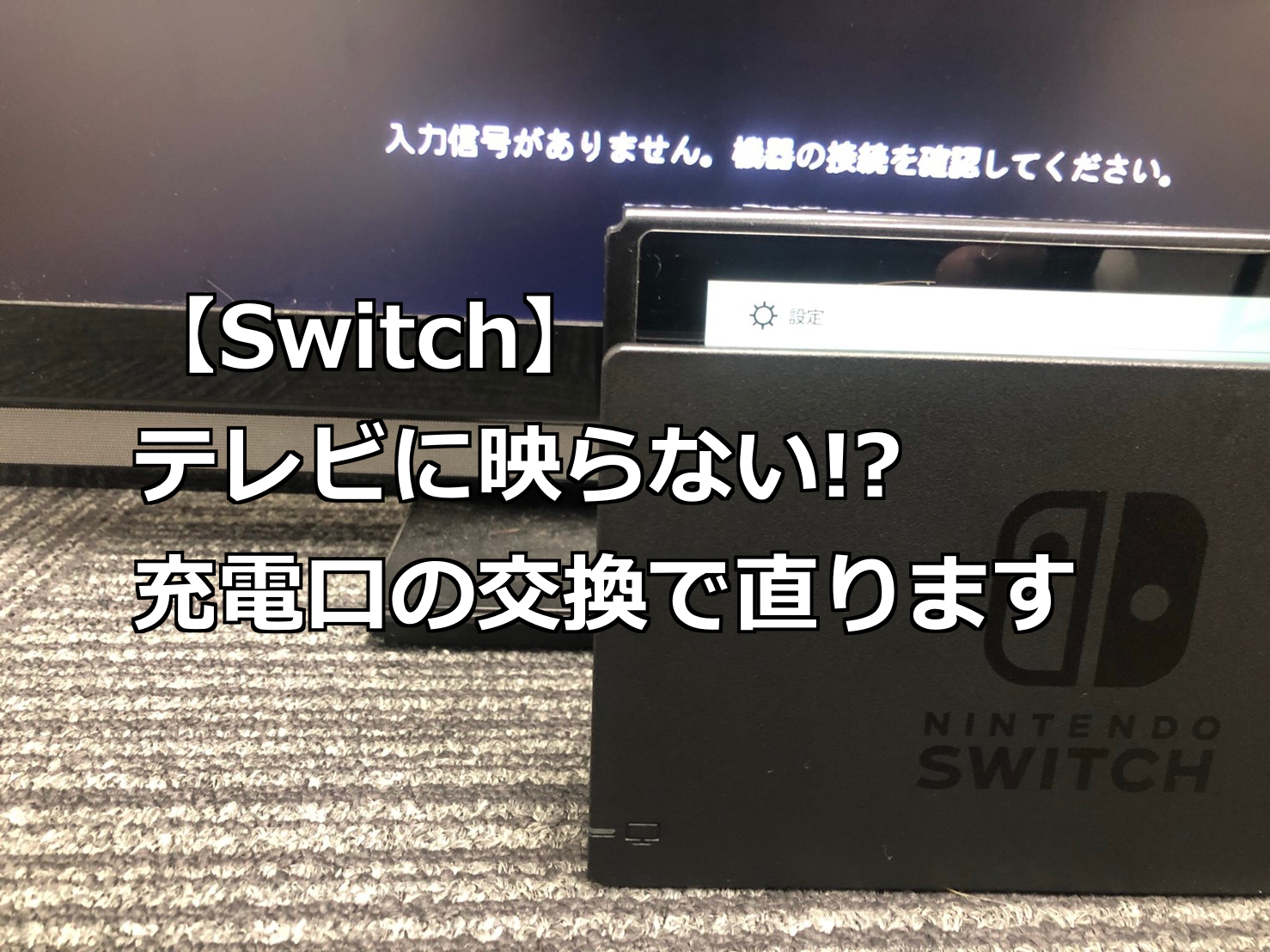
【即効リセット】買い替え前に試すSwitch本体フリーズ強制リセット手順と接続順序
画面が暗転したまま一切の操作を受け付けない場合、内部ソフトウェアがバックグラウンドでクラッシュしている可能性があります。このケースでは、通常の電源ボタン短押しではスリープ状態を繰り返すだけで復旧しません。有効な手段が、内部メモリを完全にリフレッシュするSwitch本体フリーズ強制リセット手順です。
手順は極めてシンプルです。まずSwitch本体をドックから引き抜き、本体上部にある電源ボタンを「12秒間押し続ける」だけです。画面に電源メニューが表示されても指を離さず押し切ることで、ハードウェアレベルの強制電源オフが実行されます。その後、再度電源ボタンを1回押してNintendoロゴが表示されれば、ソフトウェアのフリーズは解消されます。
本体の再起動と並行して絶対に実施しなければならないのが、純正ACアダプター接続順序の詳細まとめに沿ったケーブルの再結線です。Switchのドックは、接続される周辺機器の順番を厳密に検知して電力制御を行います。誤った順序で接続していると、ドックのICチップが正常に立ち上がりません。以下のステップ通りに再配線を行ってください。
1. ドックの背面カバーを開け、ACアダプター、HDMIケーブル、本体をすべて取り外す。
2. ACアダプターを壁のコンセントから抜き、約1分間放置してドックとアダプター内部の残留電荷を完全に放電させる。
3. 最初に入力元となる純正ACアダプターをドックの「AC ADAPTER端子」に接続し、コンセントへ直接差し込む(タコ足配線は電力不足の要因となるため避ける)。
4. 次に付属のHDMIケーブルをドックの「HDMI OUT端子」とテレビ側の端子へ確実に差し込む。
5. 最後に、起動状態にしたSwitch本体をドックの中央へまっすぐ差し込む。
加えて、見逃せないのがテレビ側HDMI端子外部入力設定です。最新の4K/8K液晶テレビでは、HDMI端子ごとに「拡張フォーマット(4K 60p/120p優先)」や「標準フォーマット」の切り替え機能が搭載されています。SwitchはフルHD(1080p/60Hz)出力であるため、テレビ側の高度な信号処理と衝突して暗転するケースが報告されています。テレビ側の入力設定を「標準」に変更するか、テレビのリセット(電源プラグの抜き差し)を試すことで、あっさりと映像が戻る例が少なくありません。
【症状別チェック】ドックランプ点滅や音だけ出るトラブルの原因を徹底解明
画面が映らないトラブルと一口に言っても、現れる症状によって不具合の発生箇所は明確に異なります。手探りで対処するのではなく、LEDインジケーターの状態や音声出力の有無から原因を特定していきましょう。
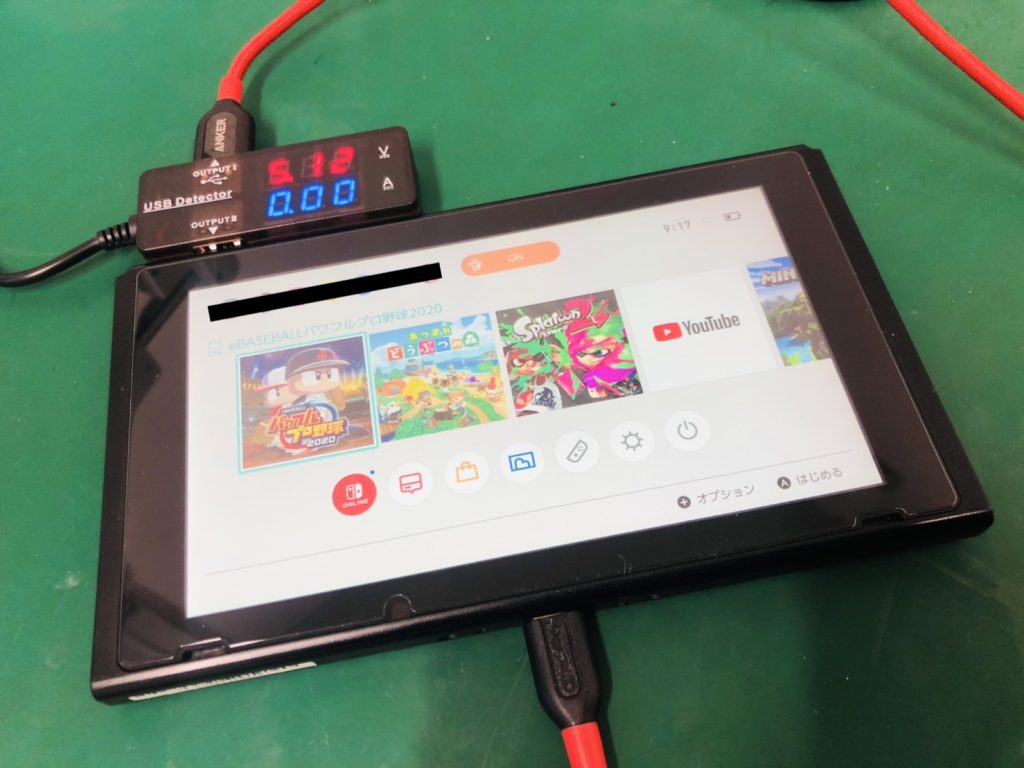
ドック左下にある緑色のランプが小刻みに点滅を繰り返している場合、それはSwitchドックランプ点滅の真相である「過電流保護回路の作動」を意味しています。ドック内部の基板やUSB-Cコネクタに異常な電圧が検知された際、本体への電力供給を遮断して発火や素子破壊を防ぐ安全機能です。非純正の充電器を使用していたり、端子内に微小なホコリが混入してショートしかけていたりすると点滅します。一度すべてのケーブルを外して端子内を目視点検し、異物がないか確認してください。
一方、「テレビからゲームのBGMや効果音は明瞭に聞こえるのに、画面だけが真っ暗」という奇妙なトラブルも多発しています。この音は出るのにテレビに映らない理由は、音声信号と映像信号の分離処理に起因します。HDMI規格において音声と映像は同一ケーブル内を別系統のパケットで流れますが、映像出力のネゴシエーション(画面解像度の整合)のみが失敗している状態です。本体の「設定」>「テレビ出力」>「テレビの解像度」が「自動」になっている場合、一度携帯モードで「720p」や「1080p」へ固定設定すると改善することがあります。
また、物理的なテレビ接続ケーブル接触不良の対処法も見直さなければなりません。HDMIケーブルのプラグ内部には19本もの微細なピンが並んでおり、テレビ裏の狭いスペースでケーブルが急角度に曲がっていたり、長年の重みで端子が斜めに引っ張られていたりすると、一部の映像伝送ラインのみが断線・接触不良を起こします。別のHDMIポートに差し替える、あるいは予備のハイスピードHDMIケーブルへ交換検証を行うことが鉄則です。
【実態検証】利用者の生の声と有機ELモデル・Liteに見る現場のリアル
SNSや知恵袋、カスタマーサポートの現場では、Switchのモデル差異に起因するユーザーの混乱が日常的に見受けられます。とりわけ有線LAN端子を標準搭載した有機ELモデルの登場以降、特有のトラブル相談が目立つようになりました。
実際に寄せられる相談を精査すると、Switch有機ELモデルテレビ出力トラブルの多くは、背面の開閉カバー構造や新型ドックの内部熱に関係しています。有機ELモデルのドックは有線LANコントローラーを内蔵しているため、従来のドックに比べて基板の発熱量がわずかに増加しています。「有線LAN接続時のみ画面がチラつく」「スリープ復帰時に映像がブラックアウトする」というユーザーの声を検証すると、狭いテレビ台の奥に設置したことによる蓄熱や、LANケーブルの取り回しによるドック自体の傾きが原因となっているケースが浮き彫りになりました。
さらに、購入者の知識不足から生じる悲劇として後を絶たないのが、SwitchLiteがテレビ出力できない理由に関する問い合わせです。ネット上には「特殊な変換アダプターを使えばLiteもテレビに映せる」といった誤情報が散見されますが、これは技術的に不可能です。通常モデルや有機ELモデルには、映像信号を外部出力するためのハードウェア(DisplayPort Alternate Mode用ICおよびスケーラーチップ)が基板上に実装されています。一方、携帯特化型のSwitch Liteは徹底したコストダウンと省電力化のため、基板レベルで映像出力回路と配線が完全にオミットされています。いかなるケーブルやドックを用いても物理的にテレビ出力は行えません。
【コスト比較】ドック基板故障の修理費用と公式発表に見る対処基準
あらゆるリセット手順やケーブルの交換を試しても改善しない場合、ドック内部の変換基板や、Switch本体底部にあるUSB-Cポート(充電・映像出力兼用コネクタ)のピン曲がりといった物理的破損が疑われます。ここで重要となるのが、「どこが壊れているのか」を正確に切り分け、公式修理と買い替えのどちらが経済的かを判断することです。
任天堂が提示するサポート規定および現場データに基づく各種修理・交換費用の相場を以下の表にまとめました。無理な自己修理を試みて基板を修復不能にする前に、客観的な数値を把握しておきましょう。
| 故障箇所・交換項目 | 詳細・数値データ | 一般的な基準・相場 | 編集部の見解・評価 |
|---|---|---|---|
| Switchドック基板故障 | 公式参考修理代金:3,300円〜4,400円前後(税込) | ドック単品新品購入:約6,500円〜9,000円 | ドック単体の故障であれば、新品を買い直すより公式修理に出す方が費用対効果が極めて高い。 |
| Switch本体メイン基板修理 | 公式参考修理代金:13,200円〜15,400円前後(税込) | 本体買い替え:約32,000円〜38,000円 | USB-C端子の破損や映像出力チップ破損は基板交換扱い。セーブデータ保持のためにも公式修理一択。 |
| 純正ACアダプター故障 | 部品交換対応:約3,300円(任天堂パーツ販売) | サードパーティ製:約2,000円〜3,500円 | わずかな差額を惜しんで非純正を使うと本体焼損リスクがあるため、純正部品の単品購入を強く推奨。 |
| HDMIケーブル断線 | 市販ハイスピードHDMI:約800円〜1,500円 | 純正品単品:1,650円(税込) | 市販の信頼できる大手メーカー製(HDMI 2.0準拠)で十分代用可能。最も安価に検証できる箇所。 |
ドック基板故障の修理費用と公式発表を比較すると分かる通り、問題がドック側にあるなら数千円の修理費で収まります。もし知人のSwitch本体やドックを借りられる環境にあれば、「自分の本体を他人のドックに挿す」「他人の本体を自分のドックに挿す」というクロス検証を実施してください。本体とドックのどちらに不具合の実体があるのかを確実に特定できます。
なお、任天堂サポート案内と2026年最新情報によると、オンライン修理受付を利用してWebから申し込むことで修理代金が5%割引されるサービスが継続されています。故障と判明した際は、街の非公認修理業者に持ち込む前に公式窓口の利用を第一選択とすべきです。非正規店で基板に手を加えられると、以後のメーカー公式サポートを一切受けられなくなる重大なリスクを背負うことになります。
一般に知られていない盲点とネットの誤解
ネット上のガジェット掲示板や動画サイトでは、「スマホの充電器でもドックは動く」「小型の社外製トラベルハブを使えば純正ドックは不要」といったライフハックが頻繁に拡散されています。しかし、ハードウェアエンジニアの視点から見れば、これらは極めて危険な誤解です。
Nintendo Switchの給電仕様は、一般的なUSB Power Delivery(USB-PD)の標準規格に完全準拠しているわけではなく、独自の電力ステップ制御(特に15V/2.6Aの受電挙動)を採用しています。市販の安価なPD充電器やノーブランドの多機能変換アダプターを接続すると、ドック内の制御チップとの間でプロトコルエラーを起こし、過大電圧が本体の通信制御IC(M92T36等)へ流れ込んでチップを焼き切る事故が定期的に報告されています。
「充電マークは出るのにテレビにだけ映らない」という不可解な現象は、この過大電圧によって充電制御ラインは無事なまま、映像出力トリガーを司る通信ラインのみが焼損した典型的な症状です。純正品以外の電源環境を日常的に使用していたユーザーほど、この罠に陥っています。「電源が入るから壊れていない」と思い込まず、給電系統の不整合がハードを損傷させていないか冷静に振り返る必要があります。
【プロの結論】おすすめできる人・慎重になるべき人の判断基準
Switchのテレビ出力トラブルに直面した際、自力での試行錯誤を続けるべきか、即座に修理対応へ舵を切るべきか。その境界線は「ハードウェアの物理的損壊兆候の有無」にあります。以下の基準に照らし合わせて次の行動を決断してください。
【自力解決の試行をおすすめできる人(復旧可能性:高)】
・本体の画面自体は正常に表示され、携帯モードでゲームが普通に遊べる。
・前触れなく突然映らなくなったが、異臭や本体の異常過熱、落下歴などはない。
・純正のACアダプターと純正HDMIケーブルを使い続けている。
・ドックの抜き差しや完全放電をまだ試していない。
【自力解決を諦め、即座に修理を検討すべき人(復旧可能性:極めて低)】
・本体底面のUSB-C端子を覗き込むと、ピンが曲がっている、または黒ずんでいる。
・ケーブルの接続順序を正しくやり直しても、ドックの緑ランプが激しく点滅し続ける。
・サードパーティ製の急速充電器や粗悪な非純正ハブを日常的に多用していた。
・強制リセット(12秒長押し)を行っても本体画面すら立ち上がらない。
物理的な端子破損や基板ショートが発生している状態で、無理やりケーブルを抜き差ししたり爪楊枝で端子をいじったりすると、本体のメイン基板まで巻き添えにして修理費用が跳ね上がります。線引きを見誤らない冷静な対処が求められます。
【switch テレビ 映ら ない】に関するよくある質問(FAQ)
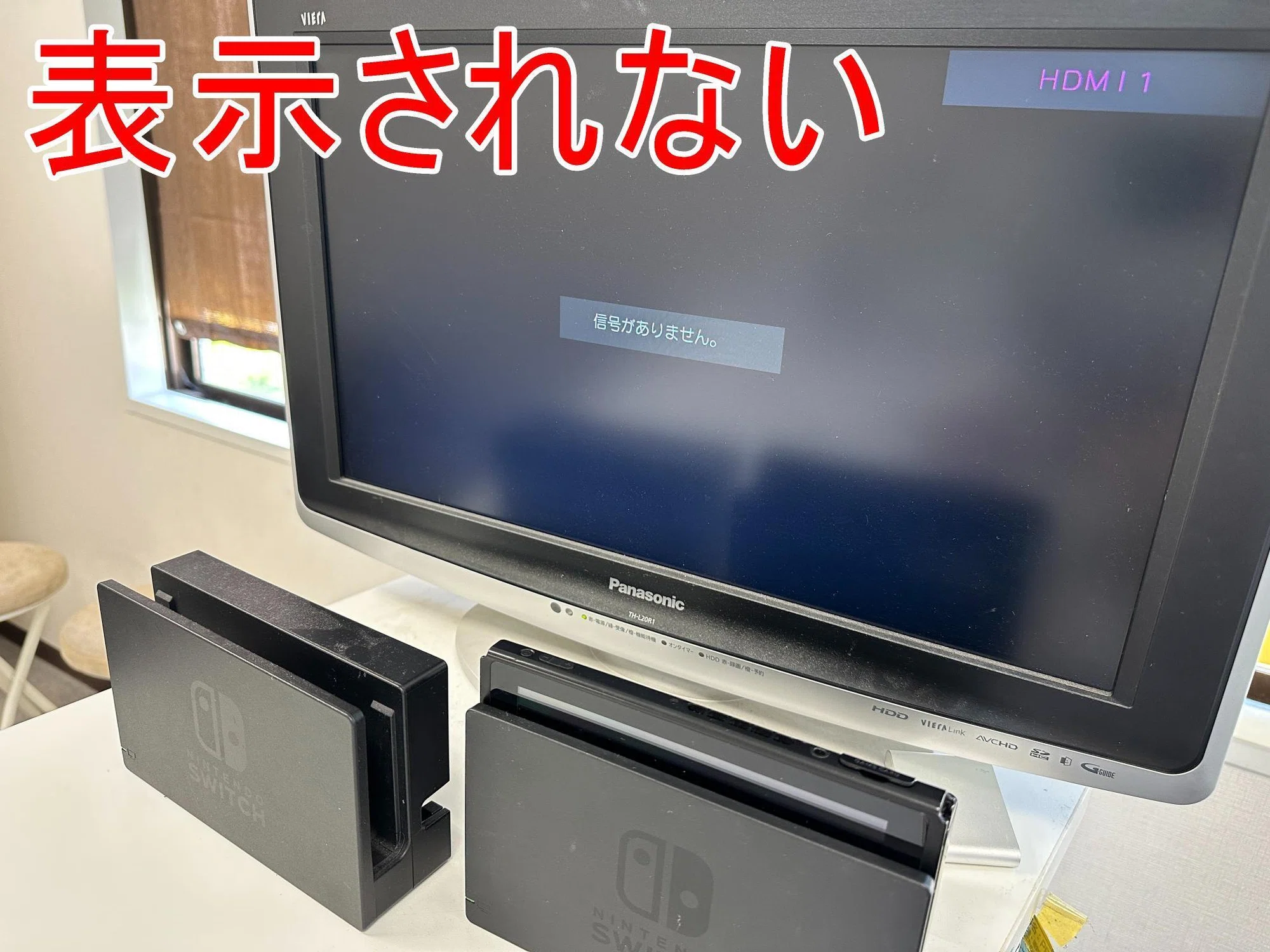
Q1:本体の画面はつくのに、ドックに差し込むとテレビが「信号がありません」となるのはなぜ?
A1:テレビ側のHDMI入力切り替え番号が間違っている単純な見落としのほか、ドック内部のUSB-C端子と本体の密着不足、あるいはテレビ側のHDMIハンドシェイク失敗が考えられます。一度Switch本体の電源を「スリープ」ではなく「完全に切る」状態にし、ドックのACアダプターをコンセントから抜いて1分待ってから、指示通りの順序で再接続してください。
Q2:ドックの緑ランプが一瞬点灯してすぐ消えるのは故障ですか?
A2:正常な仕様である可能性が高いです。Switchのドックは、本体を差し込んだ直後に一瞬緑ランプが点灯し、映像信号の同期が確立されると点灯し続けます。同期に失敗すると消灯します。もし「点滅」を繰り返している場合は過電流保護やエラーのサインですが、一瞬ついて消えるだけであれば、HDMIケーブルの緩みや解像度設定の不整合が主な原因です。
Q3:スマホ用のUSB Type-Cケーブルや他社製充電器でドックを動かせないのは故障ですか?
A3:故障ではありません。Switchのドックは「39W(15V/2.6A)」という特殊な電力を要求します。一般的なスマホ用充電器(5V〜9V出力)では、本体の単体充電はできても、ドックの映像変換回路を駆動させる電力が決定的に不足します。必ず任天堂純正のACアダプター[HAC-002]を使用してください。
まとめ:焦って買い替える前に正しい手順でトラブルを切り分けよう
Nintendo Switchがテレビに映らなくなると、ゲーム環境の遮断による焦りから本体の買い替えを急ぎがちです。しかし解説してきた通り、その原因の多くはHDMIハンドシェイクの不整合や一時的な帯電、接続順序の乱れといった、お金をかけずに自力で解消できる軽微なエラーに過ぎません。
まずは「電源ボタン12秒長押し」による本体のリセット、そして「ACアダプターをコンセントから抜く完全放電」を試してください。それでも改善しない場合は、家族や知人の周辺機器を借りてドック側か本体側かを特定し、任天堂の公式オンラインサポートを活用するのが最も確実で経済的なルートです。正しい知識と論理的な切り分けで、快適な大画面プレイを取り戻しましょう。 (出典: switch テレビ 映ら ない(Yahoo!ニュース))
テクノロジーやライフスタイル領域を中心に執筆活動を行っています。趣味は写真撮影と旅行です。