エクセル文字縦書きで数字が倒れる謎を解明!2026年最新の配置術
オフィスの実務において、A4用紙1枚に見出しや集計表を綺麗に収めようとした際、列幅を狭める目的でセルの縦書き化を選択するケースは日常茶飯事です。しかし、意図通りにセルを縦書き設定にした途端、電話番号のハイフンが横を向いたまま取り残されたり、番地や年度の数字だけが90度回転して不自然に倒れてしまったりと、予期せぬレイアウト崩れに頭を抱えるデスクワーカーは後を絶ちません。
表計算ソフトであるMicrosoft Excelは本来、横方向のデータ入力を前提に最適化されたツールです。そのため、日本語特有の縦書き文化をセル内で忠実に再現するには、システムが文字を処理する内部構造や書式ルールの癖を正確に把握しておく必要があります。実務現場で頻発する表示トラブルの根本要因を解明し、最短手数で意図通りの美しい書類を仕上げるための実践テクニックを詳しく紐解いていきます。
📌 【この記事の重要ポイントまとめ】
- 要点1:数字やハイフンが倒れる主原因は、欧米仕様の文字コード処理と半角・全角フォントの縦書きグリフ割り当て差異にある。
- 要点2:リボンの「配置」アイコンだけでなく、ショートカットや「セルの書式設定」ダイアログ、テキストボックスを正しく使い分けることで微調整の自由度が劇的に向上する。
- 要点3:画面上の見た目と印刷結果のズレを防ぐには、セルの余白管理や改行コード(Alt+Enter)の特性を理解した事前レイアウト設計が不可欠である。
【2026年最新エクセル文字配置設定】最短3秒で完了する基本手順と解除法
現在の主要環境であるMicrosoft 365やExcel 2024・2021において、セル内の文字列を縦方向に方向転換する最もスピーディーな手法は、リボンUIに常駐している「方向」コマンドの活用です。対象となるセル、あるいは複数セルを範囲選択した状態で、「ホーム」タブの「配置」グループにある「方向(斜めのabアイコン)」をクリックし、ドロップダウンメニューから「縦書き」を選ぶだけで瞬時に切り替わります。
よりミリ単位の緻密な位置調整や、角度を付けた斜め見出しを作成したい場合は、エクセル縦書きセルの書式設定ダイアログを呼び出すのが王道です。対象セルを選択してショートカットキー「Ctrl + 1」を押し、「配置」タブを開くと、右側に半円状の角度指定メーターと「縦書き」の縦長ボタンが現れます。この設定画面をマスターしておけば、文字列全体の傾きをマイナス90度からプラス90度まで柔軟にコントロール可能です。
縦書きを適用した直後に見栄えを損ねる大きな要因が、セル内での文字の寄りです。デフォルトのままでは上下・左右のどちらかに偏りやすいため、エクセル縦書き中央揃えの配置をセットで適用するのが鉄則と言えます。「ホーム」タブの配置セクションにある「上下中央揃え」と「左右中央揃え」の双方をオンにすることで、余白が均等に分散され、視線誘導の滑らかな見出しが完成します。
業務中に縦書きを元に戻したくなった場合の、エクセル縦書き解除の手順まとめも極めてシンプルです。再度「方向」アイコンをクリックして「縦書き」のチェックを外すか、「Ctrl + 1」の配置タブ内で赤く点灯している「縦書き」枠をクリックして非アクティブ化し、「角度」を「0度」に戻して確定するだけで、元のスマートな横書きレイアウトへ復帰します。
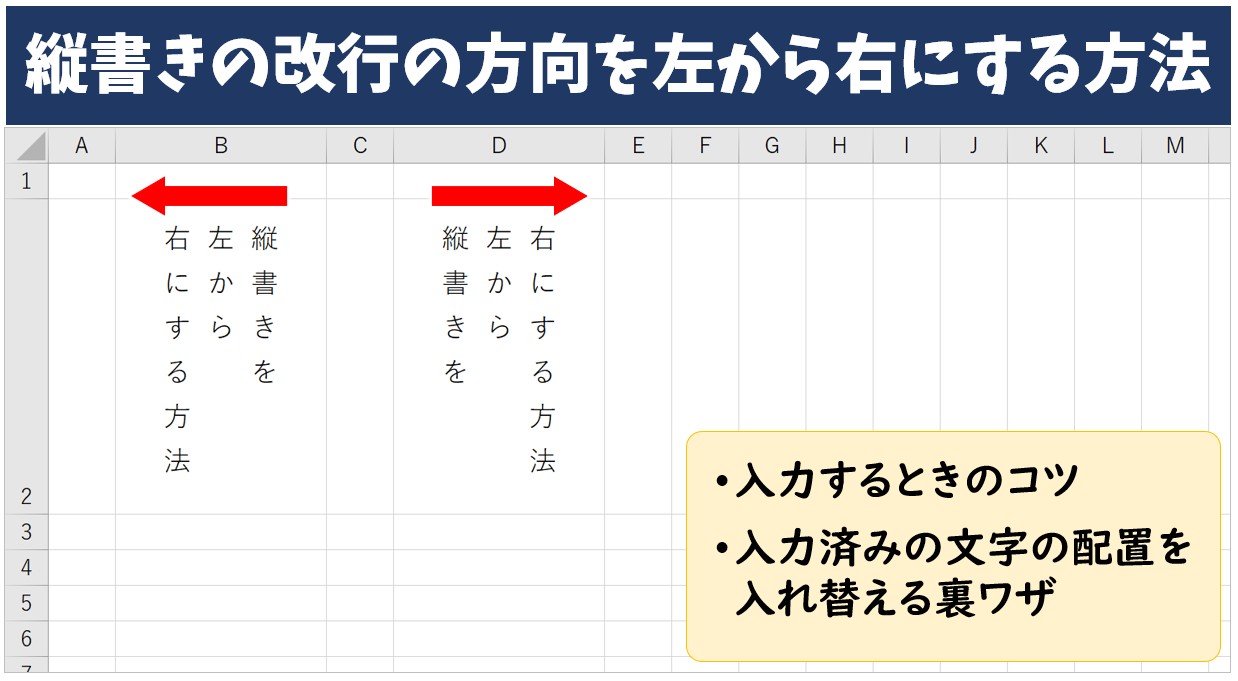
数字やハイフンが横向きに崩れるのはなぜ?フォント構造と表示差の真相
多くのユーザーを悩ませる「番地や電話番号のハイフンが直角に曲がる」「2026といった年号の数字が右に倒れる」という怪現象は、フォントレンダリングの仕組みと文字コード(Unicode)の処理仕様に起因しています。エクセル縦書きハイフンが横になる理由は、キーボードの「-」(半角ハイフン)を入力した際、システム側がそれを「横書き専用の欧文約物」として認識するためです。縦書き用の縦線グリフを持たない半角記号は、文字そのものが90度右に寝た状態で配置されてしまいます。
この問題を一瞬で解消する鍵となるのが、エクセル縦書き半角全角の表示差を意識した入力切り替えです。半角の「-」を全角の長音符「ー」や全角ダッシュ「―」に置き換えるだけで、フォントに含まれる縦書き専用グリフが呼び出され、正しい縦向きの棒線としてレンダリングされます。同様に、エクセル縦書き数字の向きについても、半角で入力されたアラビア数字は欧米の単語表記と同じ「1文字単位の横倒し」としてレンダリングされる一方、全角で入力された数字(1、2、3)は1文字ずつ直立した状態で縦に並ぶ設計になっています。
さらに英字を交えた製品型番や部署コードを扱う現場で頻出するのが、エクセル縦書きアルファベットの回転現象です。半角アルファベットは文字列全体が右に90度倒れた状態(首を右に傾けて読むスタイル)で表示されます。これを無理やり直立させたい場合は、文字を全角入力(A、B、C)にするか、後述するテキストボックスや改行ハックを取り入れるのが実務上の定石です。
【徹底比較】セル書式・改行・テキストボックスの使い分けデータ検証
帳票の見た目を整えるアプローチは1つではありません。セルそのものの属性を変える手法から、オブジェクト描画を組み合わせる手法まで複数の選択肢が存在します。それぞれのメリットと構造上のデメリットを客観的に比較・分析しました。
| 手法・機能 | 設定所要時間・難易度 | レイアウト自由度 | 編集部の見解・実務評価 |
|---|---|---|---|
| セルの書式設定(基本縦書き) | 約3秒(極めて容易) | 中(行高に依存) | 表見出しの標準。全角入力と併用すれば最も手離れが良く保守性が高い。 |
| エクセル縦書きテキストボックス | 約15秒(普通) | 高(セル境界を無視可能) | セル結合を避けたい複雑な表や、自由な位置にタイトルを配置したい場合に最適。 |
| エクセル縦書き一文字ずつの改行方法 | 約30秒(手動入力負荷大) | 低(文字数変更で崩落) | 「Alt + Enter」で強制縦並びにする手法。数字2桁(20など)の横並び保持には有効。 |
| 縦書きフォント指定(@フォント) | 約10秒(専門知識要) | 極めて低(文字回転併用必須) | フォント名の先頭に半角「@」を付与する伝統手法。現代環境では混乱を招くため非推奨。 |
調査機関や大手ITメディアが発信するマニュアル情報でも実証されている通り、一般的な表作成においては「セルの書式設定」を第一選択肢とし、表全体のレイアウトを崩さずに注記や大見出しを重ねたい場面に限って「テキストボックス(縦書き)」を投じるアプローチが、データ管理の観点から最もエラーを防ぎやすい構成と言えます。
【実態検証】利用者の生の声と現場目線で見えたレイアウト崩れの罠
SNSやQ&Aサイトに寄せられるオフィスの切実な相談を精査すると、「PC画面では完璧に見えていたのに、複合機から出力した途端に見出しの最後の文字が消えていた」「共有相手のPCで開いたら行幅が詰まって文字が重なった」というトラブルが目立ちます。この現象の裏には、Excel特有の描画エンジンとエクセル縦書き印刷時のズレ対策の不備が潜んでいます。
ExcelはWebブラウザやDTPソフトとは異なり、画面表示用の解像度(96DPI基準)とプリンタドライバの出力解像度(600DPI〜1200DPI)の差異を動的に吸収する仕様を持っています。横書きの場合は行間や文字詰めが緩やかに自動調整されますが、縦書きセルでは文字の高さ方向に対するマージン計算がシビアになり、画面上ではギリギリ収まっていた下端の文字が印刷時に欠落してしまう事故が頻発するのです。
実務現場でこのリスクを遮断するには、以下の2点を徹底する防御策が有効です。
- 行の高さに15%〜20%程度の視覚的バッファを持たせる:「自動調整」に頼り切らず、文字数に対してわずかに余裕のある行高を手動確保する。
- 印刷プレビュー画面での最終監査:編集画面の「標準」表示だけで完結させず、必ず「ページレイアウト」表示または「印刷プレビュー(Ctrl + P)」で文字欠けの有無を視認確認する。
業務帳票の電子化が進む2026年現在であっても、公的文書や受領書、工事工程表などの出力現場では紙ベースの確認が残存しています。レイアウト崩れは単なる見栄えの問題にとどまらず、書類の信憑性や作業者の注意欠如として評価されかねないため、印刷設計への配慮はプロとして欠かせない視点です。
一般に知られていない盲点と誤解|縦横混在デザインの正しい設計論
多くの実務者が一度は試みて挫折するのが、エクセル縦書きと横書きの混在設定を「同一セル内」で成立させようとするアプローチです。例えば「担当部署名(縦書き)」と「内線番号(横書き)」を1つのセルに詰め込もうとして、Alt+Enterによる改行とスペースキーでの力押しを試みた結果、フォントサイズの変更や列幅の微調整で瞬時にバランスが崩壊するという光景はオフィスで散見されます。
Excelのセル構造において、文字の方向属性は「セル全体」に均一に適用されるのが大原則です。同一セル内で特定の部分だけを90度回転させ、残りを通常表示にする機能は現行のシステムでも提供されていません。この技術的制約を無視して無理な文字装飾を重ねることは、将来的なデータ再利用を阻害する最大の元凶となります。
ネット上の裏技として語られがちな「スペース連打による疑似縦書き」や「全角・半角を過剰に織り交ぜた整列」は、後工程で文字列を検索(Ctrl + F)したり、VLOOKUP等の参照関数でデータを紐付けたりする際に完全なノイズとなります。視覚的な縦横混在を実現したい場合は、セル自体を機能ごとに分割(1列目は縦書き見出し列、2列目は横書きデータ列)するか、前述のテキストボックスをオーバーレイとして配置する手法が、構造的整合性を保つための正攻法です。
【プロの結論】縦書きを活用すべきケースと回避すべき判断基準
オフィス業務の合理化とアクセシビリティの観点から、縦書き機能の採否を判断するための客観的基準を明示します。安易な縦書き多用は閲覧者の視線移動に過度な負荷を与え、情報の読み取り速度を著しく低下させる要因にもなり得ます。
- 縦書きの採用を強く推奨するケース:
- 列数が30項目を超え、見出し幅を極限まで圧縮してA4横1枚に収める必要がある集計表(「出欠」「受領印」などの定型見出し)。
- 公的様式、賞状、和文の挨拶状など、伝統的な日本の文書作法に則ることが求められる公文書。
- セルの結合を避けつつ、大項目・中項目の階層構造を表の左端にスッキリ示したい場合の見出し行。
- 縦書きの採用を避けるべき(横書きを維持すべき)ケース:
- 将来的にCSV出力を行い、基幹システムやデータベース、BIツールへインポートする予定の生データ蓄積シート。
- 英数字のコード体系(例:AB-2026-X)が主体であり、視覚的な直立化のために全角変換を施すとシステムエラーを招く管理表。
- スマートフォンやタブレットなど、モバイル端末での閲覧・編集頻度が高い共有クラウドファイル。

【エクセル 文字 縦 書き】に関するよくある質問(FAQ)
Q1:数字を2桁ずつ横並びにして縦書きにする(縦中横)設定はエクセルのセル内で可能ですか?
A1:Wordに搭載されている「縦中横(たてちゅうよこ)」機能は、残念ながらExcelのセル機能には実装されていません。セル内で2桁数字を横並びに保ちたい場合は、セル書式を「横書き」にしたまま「Alt + Enter」で前後の日本語のみを1文字ずつ改行して配置を偽装するか、Wordから縦中横を設定したテキストをオブジェクトとして貼り付ける必要があります。
Q2:エクセルで文字を縦書きにしたら、句読点(「、」や「。」)の位置が左上に寄ってしまいます。修正できますか?
A2:選択されているフォントが「MS Pゴシック」や「メイリオ」など標準的な日本語フォントであれば、通常の「セルの書式設定」による縦書きで句読点は右上に自動配置されます。左上などに寄る場合は、半角のピリオドやカンマが入力されているか、等幅フォント以外の特殊な欧文混在フォントが適用されているケースがほとんどです。全角で入力し直すか、フォントを「游ゴシック」や「BIZ UDPゴシック」等に変更してください。
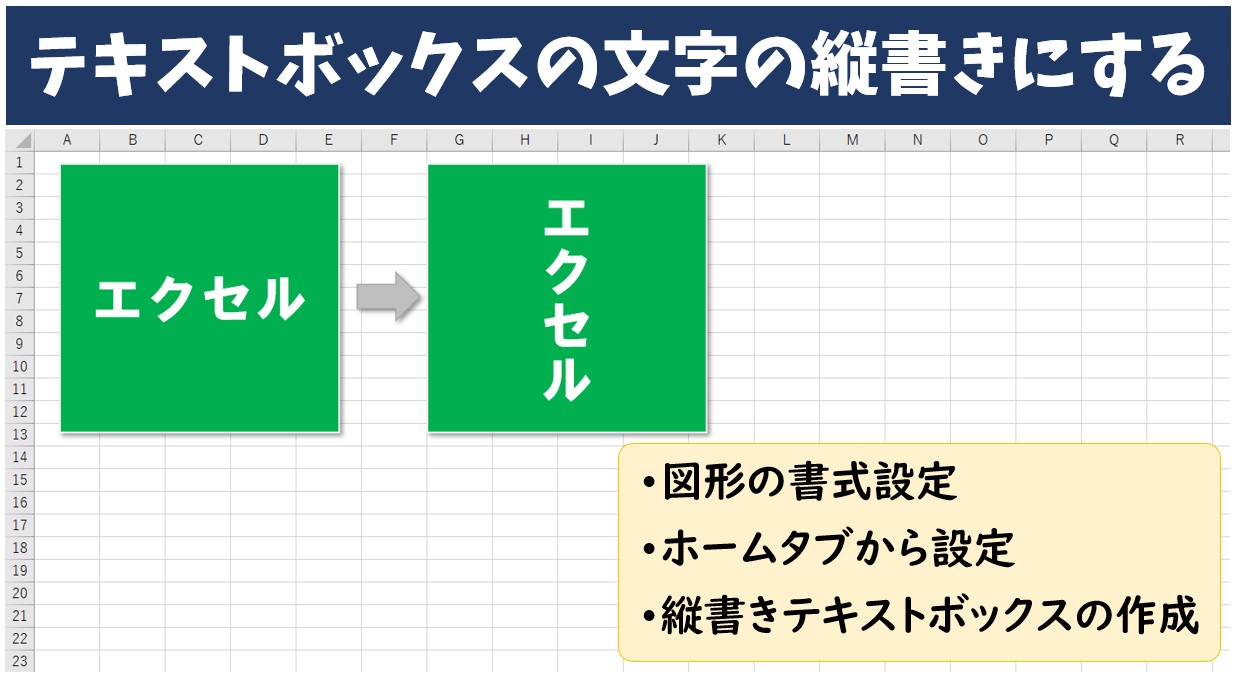
Q3:テキストボックスを縦書きに設定するにはどうすればよいですか?
A3:「挿入」タブの「テキスト」グループから「テキストボックス」をクリックし、「縦書きテキストボックス」を選択してシート上をドラッグします。すでに配置済みの横書きテキストボックスを縦書きに変えたい場合は、ボックス枠線を選択して「図形の形式」タブを開き、「テキストの方向」から「縦書き」を選択すれば即座に変更されます。
Q4:縦書きにした見出しの文字間隔(行間・字間)を詰める、または広げる機能はありますか?
A4:セル内の縦書き文字列に対して直接字間を指定する機能はExcelにはありません。字間を広げたい場合は「セルの書式設定」の「配置」タブにある「縦位置」を「均等割り付け」に設定することで、セルの行高に応じて文字が自動的に等間隔へ引き伸ばされます。微妙な字詰めを行いたい場合は、テキストボックスの利用を推奨します。
まとめ:今後の動向と失敗しないための判断基準
表計算ソフトとしてのルーツを持つExcelにおいて、日本語の縦書き表示は一見シンプルに見えて、文字コードやグリフ描画、プリンタ出力解像度などの複数要素が複雑に絡み合う領域です。ハイフンや数字が倒れる原因の根底には「半角と全角に対するシステム側の文字認識の違い」が存在することを理解していれば、場当たり的な調整に時間を奪われるリスクを確実に排除できます。
日々のオフィスワークにおいて大切なのは、単に「文字を縦に並べる」こと自体ではなく、仕上がった帳票が閲覧者にとって読みやすく、業務フローの次工程に悪影響を及ぼさない形に整えられているかという視点です。基本のセル書式設定とテキストボックスの特性を賢く使い分け、スマートで破綻のない洗練されたビジネスドキュメントを作成していきましょう。 (出典: エクセル 文字 縦 書き(Yahoo!ニュース))
Webメディアの編集およびコンテンツ作成に従事。正確で質の高い情報発信を心掛けています。