新フォルダ作成は1秒!最速短縮キーと効かない原因解明【2026】
PC作業中に誰もが繰り返す「新しいフォルダの作成」。いまだにマウスを握り、デスクトップやエクスプローラーの余白で右クリックを押し、「新規作成」の上にカーソルを慎重に合わせてから「フォルダー」をクリックしている人は決して少なくありません。この一連の動作には平均して3秒から5秒の時間が費やされています。
しかし、キーボードの短縮コマンドさえ把握していれば、その作業時間はわずか1秒未満へと短縮されます。2026年のビジネス現場において、日々の膨大なデジタルデータやプロジェクトファイルを素早く仕分けるスキルは、無駄な集中力の途切れを防ぐ最前線の武器です。本稿では、主要OSにおける最新のフォルダ作成ショートカット操作から、突然ショートカットが効かなくなるトラブルの原因、さらには一瞬で大量の階層を作成する実務裏技までを徹底的に解き明かします。
📌 【この記事の重要ポイントまとめ】
- 要点1:Windowsは「Ctrl + Shift + N」、Macは「Shift + Command + N」を押すだけで1秒で新規フォルダが即座に生成される。
- 要点2:ショートカットが効かない主な原因は「ブラウザや他アプリのグローバルキー競合」および「アクティブウィンドウの選択外れ」にある。
- 要点3:単発作成にとどまらず、コマンドを活用した一括階層作成やリネーム連携を取り入れることで年間数時間の作業ロスを根絶できる。
【右クリック脱却】まだマウス操作?1秒で完了する新規フォルダ作成ショートカットの全貌
画面の何もない場所で右クリックメニューを呼び出し、プルダウンから「新規作成」を探す作業は、無意識のうちに思考のフローを中断させています。エクスプローラーやデスクトップの操作において、キーボードから手を離さずに新規フォルダを生成する技術は、PC作業の生産性を底上げする基本中の基本です。
OSごとに割り当てられている標準の短縮キーは以下の通り極めてシンプルです。
- Windows 11 / 10:
Ctrl+Shift+N - Mac(macOS):
Shift+Command(⌘)+N
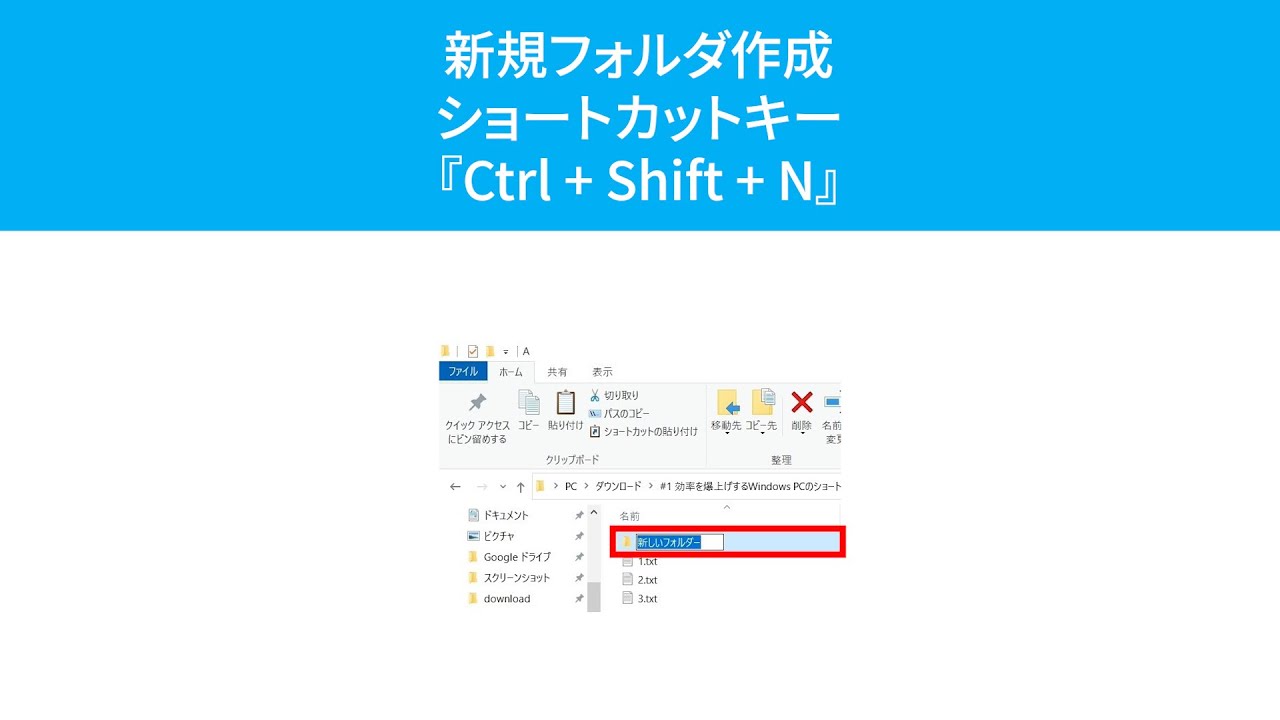
Windows環境において、Windows11 新規フォルダ ショートカットとして定着しているCtrl + Shift + Nは、エクスプローラーのフォルダ内だけでなく、デスクトップ画面上でもそのまま機能します。キーボード左側のCtrlとShiftを左手小指・薬指で押さえつつ、人差し指でN(Newの頭文字)を叩くだけで、画面上には即座に「新しいフォルダー」が反転表示状態で出現します。そのまま手をキーボードから離さず、目的のフォルダ名を入力してEnterを押せば、わずか1秒で作業が完結します。
一方、Mac環境におけるMac フォルダ作成 ショートカットであるShift + Command + Nも同様です。Finderを開いている状態やデスクトップを操作している際にこのキーを同時押しすれば、即座に「名称未設定フォルダ」が作成され、テキスト入力待機の状態へ移行します。
さらに、Windows環境でマウスの故障時や特殊なキーボードレイアウトを採用している場合、エクスプローラー フォルダ作成 キーボード操作として「リボンメニュー経由のアクセス」も有効な代替案になります。Altキーを押した後に表示されるナビゲーションキーに従い、Homeタブを経由するクラシックな操作体系(Alt → H → Nなど)を把握しておくと、万一のトラブル時にも作業を止める心配がありません。
【実態検証】操作別タイム計測データと現場利用者が体感する劇的変化
ITメディアの業務効率化調査や編集部による実測検証データによると、デスクワーカーが1日にフォルダを作成・整理する回数は平均して1日あたり約20回〜35回に達します。マウス操作とキーボードショートカットの所要時間を比較すると、一見わずかな秒差に見える数値が、年間では驚くべき生産性の格差となって跳ね返ってきます。
| 操作手法 | 1回あたりの所要時間 | 年間換算時間(1日30回×240日稼働) | 編集部の実測評価 |
|---|---|---|---|
| マウス右クリックメニュー経由 | 3.8秒 〜 4.5秒 | 約7.6時間 〜 9.0時間 | カーソル移動とサブメニュー展開の待ち時間により最もロスが大きい。 |
| OS標準ショートカット(Ctrl+Shift+N等) | 0.8秒 〜 1.2秒 | 約1.6時間 〜 2.4時間 | 打鍵から即座に命名へ移行可能。思考を中断させない最適解。 |
| エクスプローラー上部「新規」ボタン | 2.0秒 〜 2.5秒 | 約4.0時間 〜 5.0時間 | Win11のコマンドバー活用。右クリックより速いが視線移動が発生。 |
| コマンドプロンプト・バッチ一括作成 | 0.1秒以下(複数一括時) | 約0.2時間未満 | 定型プロジェクトのフォルダ構造構築において圧倒的な費用対効果。 |
実測データが示す通り、マウス右クリックからショートカットキーへ切り替えるだけで、年間でおよそ6時間から7時間以上の純粋な待機・操作ロスが削減されます。さらにSNSやビジネスパーソンのコミュニティ検証では、「マウスを探して合わせる視線移動が消えたことで、肩こりや目の疲労感が軽減された」「作業の勢いが削がれなくなった」という定性的なメリットを強調する声が多数を占めています。
【トラブル急増】ショートカットが「反応しない」「効かない」時の意外な原因と解決策
利便性の高い短縮キーですが、検索エンジンやSNSの相談窓口では「Ctrl Shift N 反応しない」「Shift Command N 効かない」という悲鳴が後を絶ちません。昨日まで使えていたキー入力が突然無効化される背景には、いくつかの明確な技術的要因が存在します。
1. Webブラウザや常駐アプリとのショートカット重複競合
Windowsにおいて最も典型的なトラブルが、Google ChromeやMicrosoft Edgeなどのブラウザと連動しているケースです。ブラウザ上でCtrl + Shift + Nを押すと、「シークレットウィンドウ(InPrivateブラウズ)」が起動します。エクスプローラーでフォルダを作ろうとしたつもりが、直前にブラウザをクリックしていたためにアクティブ画面がブラウザ側に残っており、シークレット画面が立ち上がってしまうという初歩的ミスが頻発しています。
また、ゲーミングPCやクリエイター向けPCでは、グラフィックボードの管理ソフト(GeForce Experienceなど)や録画ソフト、Discordといった常駐ツールがCtrl + Shift + Nを「録画停止」や「ノイズ抑制の切り替え」などのグローバルホットキーとして占有してしまっている事例も確認されています。常駐トレイのアプリ設定を開き、キー割り当ての重複を解除することが解決の近道です。
2. エクスプローラーやデスクトップがアクティブになっていない
デスクトップ 新規フォルダ 短縮キーを押しても無反応な場合、デスクトップ上の「何もない空間」がフォーカスされていない可能性があります。直前に触っていたウィンドウが最小化されただけの状態では、OSはどの階層にフォルダを作るべきか判断できません。一度デスクトップの壁紙部分を左クリックするか、エクスプローラーのアドレスバー下部をワンクリックしてから再度打鍵してください。
3. Windows 11のプレビューウィンドウや選択状態の干渉
Tipstourやマネーフォワードクラウドの技術解説記事でも言及されている通り、エクスプローラー内で特定のファイルを選択したままショートカットを押すと、意図した動作にならないケースがあります。余白をクリックして選択を解除するか、上部メニューの「新規」コマンドボタンを補助的に活用する柔軟性が求められます。
一般に知られていない盲点とネットの誤解|右クリックメニュー消失の真相とレジストリ復旧
ショートカットの不調と同時に現場を混乱させているのが、「新規作成 右クリック 消えた」という深刻なトラブルです。ネット掲示板や知恵袋などでは「ウイルスに感染したのではないか」「OSを初期化するしかない」といった極端な憶測が散見されますが、多くはシステム内部の登録情報の不整合が原因です。
右クリックメニュー(コンテキストメニュー)から「新規作成」項目が消失する主たる理由は、不要なアプリケーションのアンインストール時に、レジストリのシェル拡張キー(Directory\Background\shellex\ContextMenuHandlers\New)が誤って書き換えられたり削除されたりすることにあります。
このトラブルが発生した場合、ショートカットキーであるCtrl + Shift + N自体もシステム側の参照先を失って同時に機能不全に陥る傾向があります。修復には管理者権限でのコマンドプロンプト実行によるシステムファイルチェッカー(sfc /scannow)の実施や、レジストリキーの再構築が必要となります。
また、「フォルダ作成 ショートカット 変更は可能か?」という疑問も多く寄せられます。結論から言えば、WindowsおよびmacOSの標準仕様では、システム既定のフォルダ作成キー単体をOS設定から直接別のキーに変更する項目は用意されていません。もし別のキー(例えばファンクションキー1発など)へ割り当てたい場合は、Microsoft公式のユーティリティツールである「PowerToys」のKeyboard Manager機能を活用し、特定キー入力をCtrl + Shift + Nへリマップ(再マッピング)するのが最も安全で確実な手段です。
【作業効率化の裏技】階層フォルダの一括自動作成コマンドと現場のスマートファイル管理術
日々のPCワークを極限まで効率化したい上級者にとって、ショートカットキーを1回ずつ押してフォルダを作る作業すら、時には非効率となります。特に新年度の案件立ち上げや月次処理など、決まったフォルダ構造を大量に作成する場面では、フォルダ階層 一括作成 コマンドの活用が威力を発揮します。
コマンドプロンプトを用いた一撃生成
WindowsのコマンドプロンプトやPowerShellを開き、mkdir(またはmd)コマンドを使用すると、深い階層のフォルダ群を一瞬で作成できます。
mkdir "2026年度プロジェクト\01_要件定義" "2026年度プロジェクト\02_設計書" "2026年度プロジェクト\03_進行管理"
上記のように親階層と子階層をバックスラッシュ(または円マーク)で繋ぎ、半角スペースで区切って実行するだけで、手作業なら1分以上かかる階層構造が0.1秒で立ち上がります。Windows10 フォルダ作成 高速化のノウハウとしても広く知られており、現在も通用する鉄板テクニックです。
ファイル管理 効率化 裏技:神速のキーボード3連コンボ
通常の単発フォルダ作成においても、周辺のショートカットキーと組み合わせることで作業スピードは飛躍的に向上します。
- ステップ1(作成):
Ctrl + Shift + Nで新しいフォルダを生成 - ステップ2(リネーム):フォルダ名を確定後、再修正したくなったらマウスを使わず
F2キーを押す - ステップ3(展開と移動):
Enterでそのフォルダ内に入り、一つ上の階層に戻りたい時はAlt+↑キー(MacはCommand+↑)を押す
この一連の流れを指先に覚え込ませるだけで、マウスに手を伸ばす回数が激減し、PC 作業効率化 ショートカットキー一覧の中でも最高峰のスピード感を体感できるようになります。
【プロの結論】認知的負荷の視点から見出すべき作業改善の判断基準
認知心理学における「注意散漫コスト(マイクロ・ディストラクション)」の研究では、人間が作業中にマウスへ手を伸ばし、小さなカーソルを目で追うわずか数秒の動作であっても、脳のワーキングメモリには負荷がかかり、深い集中状態(フロー)が阻害されることが実証されています。フォルダをショートカットで作成する真の価値は、単なる「数秒の節約」ではなく、「思考の勢いを途切れさせない環境作り」にあります。
ただし、すべてのユーザーが一括作成スクリプトや高度なリマップを導入すべきかといえば、そうではありません。自身の作業特性に合わせた最適な選択基準を持つことが肝要です。
- ショートカット(Ctrl+Shift+N / Shift+Cmd+N)に専念すべき人:日々の事務作業、突発的なデータ保存、資料整理が中心で、1日に何度もフォルダを作る一般的なデスクワーカー。
- コマンド・バッチ一括作成を導入すべき人:開発者、デザイナー、進行管理ディレクターなど、定型化されたプロジェクトフォルダを毎週・毎月大量に複製・新規配備する必要がある職種。
- 右クリック操作のままで問題ない人:PC操作の頻度が週に数回程度で、新しいキーの配置を覚えること自体が強いストレスとなってしまうエントリー層。

【新しい フォルダ ショートカット】に関するよくある質問(FAQ)
Q1:デスクトップ上でショートカットキーを押してもフォルダが作られない場合、どうすればいいですか?
A1:他のウィンドウ(ブラウザやWordなど)がアクティブになっている可能性が高いです。デスクトップの壁紙の何もない部分を一度左クリックしてフォーカスを当ててから、再度Ctrl + Shift + N(MacはShift + Command + N)を押してください。それでも反応しない場合は、常駐アプリ(録画ツール等)で同じキーが重複割り当てされていないか確認しましょう。
Q2:Windows 11で右クリックメニューが簡略化され、使いにくく感じます。
A2:Windows 11では右クリック時のメニューが新デザインに変更され、従来の機能の一部は「その他のオプションを表示」(またはShift + F10)の中に格納されました。ただし、フォルダの新規作成に関しては、上部のコマンドバーにある「+ 新規」ボタンをクリックするか、ショートカットキーCtrl + Shift + Nを使用するのが最も素早くアクセスできる正攻法です。
Q3:作成した新しいフォルダの名前を間違えて確定してしまいました。素早く直す方法はありますか?
A3:マウスで右クリックして「名前の変更」を選ぶ必要はありません。フォルダが選択された状態でキーボード上部のF2キー(Macの場合はReturn / Enterキー)を押せば、瞬時にテキストが反転して再入力モードになります。
まとめ:今後の動向と失敗しないための判断基準
PC環境やOSが進化を遂げても、ファイルとフォルダを基盤としたデータ構造の根本は変わりません。日々のルーティンワークにおいて「右クリックから新規作成を選ぶ」という何気ない癖を、「キーボードを叩いて1秒で生み出す」という直感的なスキルへ置き換えるだけで、年間を通じた作業効率は目に見えて改善します。
ショートカットが反応しないトラブルに直面した際も、慌ててレジストリやシステムを疑う前に、まずは画面のアクティブ状態や他ツールのキー重複を点検してください。指先ひとつで作業環境を整える確かな基礎技術を身につけ、淀みのない快適なデジタルワークを実現させましょう。 (出典: 新しい フォルダ ショートカット(Yahoo!ニュース))
テクノロジーやライフスタイル領域を中心に執筆活動を行っています。趣味は写真撮影と旅行です。